Koszt paliwa, naprawy lub opon staje się użyteczny dla floty dopiero wtedy, gdy wiadomo, którego samochodu dotyczy. Ekran KSeF pozwala pobrać faktury zakupowe z wybranego okresu i oznaczyć je jako koszt firmy, pracownika albo paliwo kierowcy. Dzięki temu koszty mogą zasilać historię auta i analizę finansów.
1. Wybierz zakres i pobierz faktury z KSeF
- W menu wybierz KSeF.
- Ustaw pola Od i Do dla okresu, który chcesz pobrać.
- Kliknij Pobierz faktury z KSeF.
Wynik synchronizacji podaje liczbę nowych i pominiętych faktur. Pominięte są już zapisane w panelu, więc ponowne pobranie tego samego zakresu nie powinno tworzyć duplikatów. Jeśli KSeF nie jest skonfigurowany, najpierw przejdź do ustawień integracji.
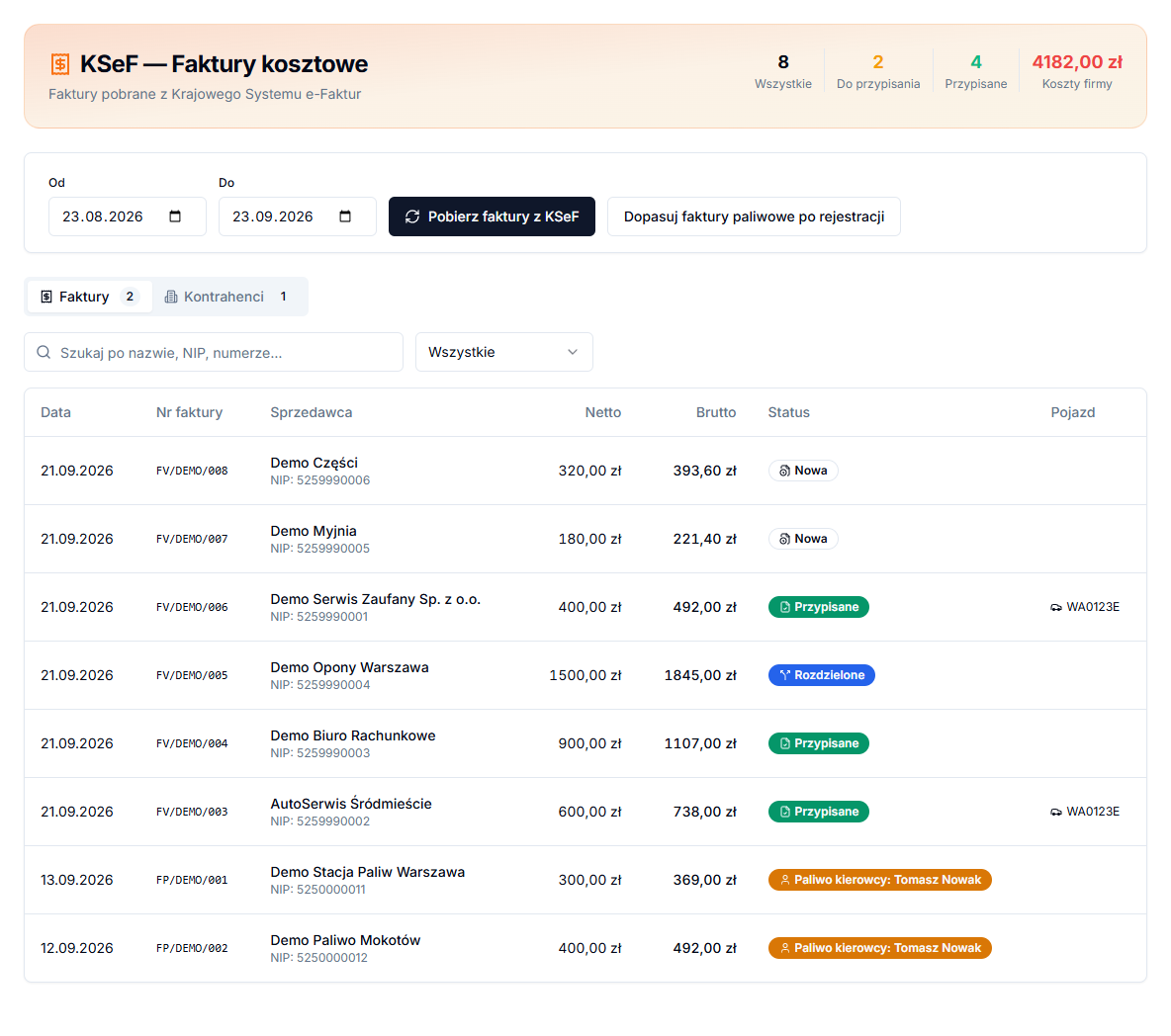
2. Odczytaj status faktury KSeF
Zakładka Faktury ma filtry i listę z datą, numerem faktury, sprzedawcą, kwotą netto, brutto, statusem oraz pojazdem. Nowa oznacza fakturę oczekującą na decyzję. Przypisane oznacza przypisanie całej faktury. Rozdzielone oznacza, że jej pozycje rozliczono osobno. Status Koszt pracownika oddziela dokument, który nie jest kosztem firmy.
3. Przypisz całą fakturę jako koszt firmy
- Kliknij wiersz faktury, aby otworzyć szczegóły.
- W sekcji Przypisanie faktury wybierz Koszty firmy.
- W polu Pojazd wybierz auto albo pozostaw Brak (koszt firmowy).
- Wybierz Kategoria; opcjonalnie wpisz Przebieg (km, opcjonalnie).
- Kliknij Przypisz jako koszt firmy.
Przypisanie do pojazdu tworzy wpis kosztowy powiązany z jego historią serwisową. Gdy faktura dotyczy na przykład biura rachunkowego lub wydatku wspólnego, wybierz koszt firmy bez pojazdu. Szczegóły faktury pokazują też pozycje, co pomaga zdecydować, czy nie użyć podziału.
Koszt pracownika i paliwo kierowcy
Jeśli dokument nie ma obciążać kosztów firmy, wybierz Koszt pracownika i użyj Oznacz jako koszt pracownika. Dla faktury paliwowej kierowcy wybierz Paliwo kierowcy, wskaż osobę w polu Wybierz kierowcę i kliknij Przypisz kierowcy (zwrot VAT). Podgląd pokazuje VAT oraz wyliczony zwrot według ustawionego procentu.
Przycisk Dopasuj faktury paliwowe po rejestracji pomaga przypisać paliwo na podstawie numeru rejestracyjnego. Wynik może wskazać dopasowania niejednoznaczne, które trzeba sprawdzić ręcznie. Więcej o tym obiegu opisuje Faktury paliwowe i zwrot VAT kierowcy.
Praktyczna kolejność pracy z nowymi dokumentami
Po pobraniu faktur zacznij od sprzedawcy i opisu, a nie tylko od największej kwoty. Faktura warsztatu może wymagać wyboru samochodu oraz kategorii, natomiast dokument za księgowość zwykle powinien pozostać kosztem firmy. Jeśli dokument dotyczy paliwa kierowcy, wybierz osobny typ paliwowy zamiast tworzyć koszt serwisowy auta. Dzięki temu dane trafią do właściwych miejsc w panelu.
Przy każdej decyzji porównaj datę, numer faktury i kwotę brutto z dokumentem źródłowym. W tabeli możesz szukać po nazwie, NIP-ie i numerze. Po zapisaniu sprawdź status oraz kolumnę Pojazd. Gdy wybrałeś niewłaściwy typ lub auto, otwórz fakturę i użyj Cofnij przypisanie, a następnie zapisz poprawną decyzję. Nie twórz ręcznie drugiego kosztu dla tej samej faktury.
Przy fakturze połączonej z wykonanym zadaniem panel może zaproponować Powiązanie z zadaniem. Wybierz je tylko wtedy, gdy chodzi o ten sam koszt; opis wyjaśnia, czy zadanie zostanie zamknięte albo czy drugi wpis kosztu nie powstanie. To ogranicza podwójne liczenie naprawy w finansach floty.