Właściciel floty nie potrzebuje tylko sumy faktur — musi wiedzieć, czy każde auto zarabia po paliwie, serwisie i pozostałych kosztach. Widok Finanse łączy wybrane przychody z rozliczeń kierowców z kosztami pojazdów i wydatkami firmy. Po lekturze ustawisz okres, odczytasz cztery kafelki i sprawdzisz, skąd biorą się dane.
1. Ustaw okres analizy finansów floty
- W menu wybierz Finanse.
- U góry wybierz gotowy zakres: Ten tydzień, Ten miesiąc, Poprzedni miesiąc, Ten kwartał, Ten rok albo Poprzedni rok.
- Dla własnych dat kliknij Własny zakres, wskaż początek i koniec, a potem Zastosuj.
Porównuj auta w tym samym okresie. Przykładowo koszt opon wpisany w jednym miesiącu może chwilowo obniżyć marżę auta, mimo że samochód nadal dobrze zarabia w skali kwartału.
2. Odczytaj przychody, koszty, zysk i marżę
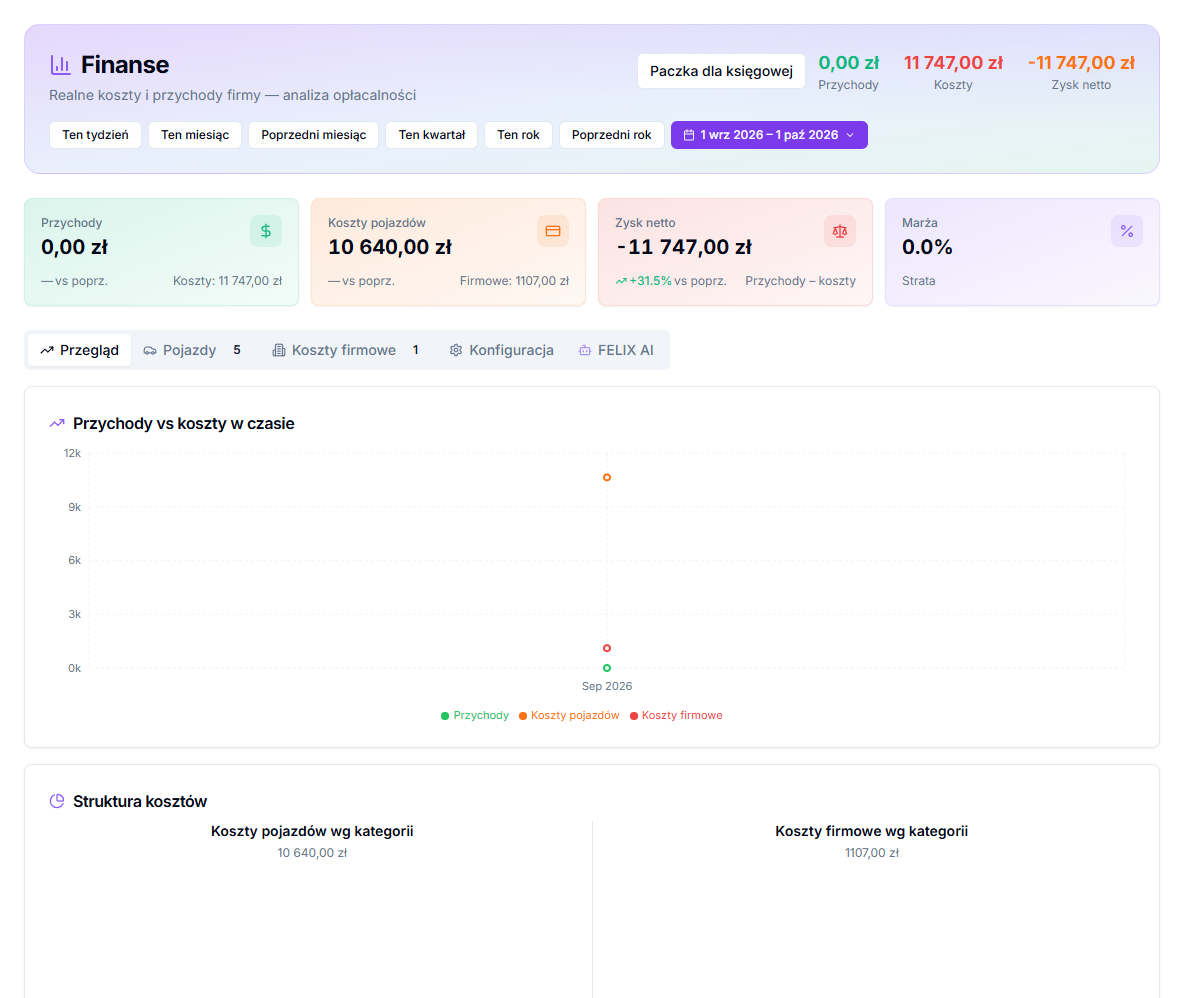
Kafelek Przychody pokazuje sumę pól rozliczeń oznaczonych w konfiguracji jako przychód firmy. Koszty pojazdów obejmują wpisy serwisowe przypisane do aut, a obok widzisz informację o kosztach firmowych. Zysk netto jest różnicą przychodów i wszystkich tych kosztów. Marża pokazuje ten wynik jako procent przychodów i może mieć opis Dobra marża, Niska marża albo Strata.
Przegląd i Pojazdy: gdzie szukać wyniku auta
Zakładka Przegląd przedstawia strukturę kosztów i wykres przychodów względem kosztów w czasie. Zakładka Pojazdy grupuje koszty według auta i kategorii, dzięki czemu możesz porównać liczbę rekordów oraz koszt pojazdu. To miejsce do pytania, czy powtarzające się serwisy konkretnej rejestracji nie zjadają wyniku z rozliczeń Bolt, Uber lub FreeNow.
Wpis serwisowy z przypisanym pojazdem wpływa na koszty pojazdów. Faktura KSeF przypisana jako koszt firmy może utworzyć taki koszt, gdy wybierzesz auto; koszt bez auta pozostaje kosztem firmy.
Koszty firmowe i ich kategorie
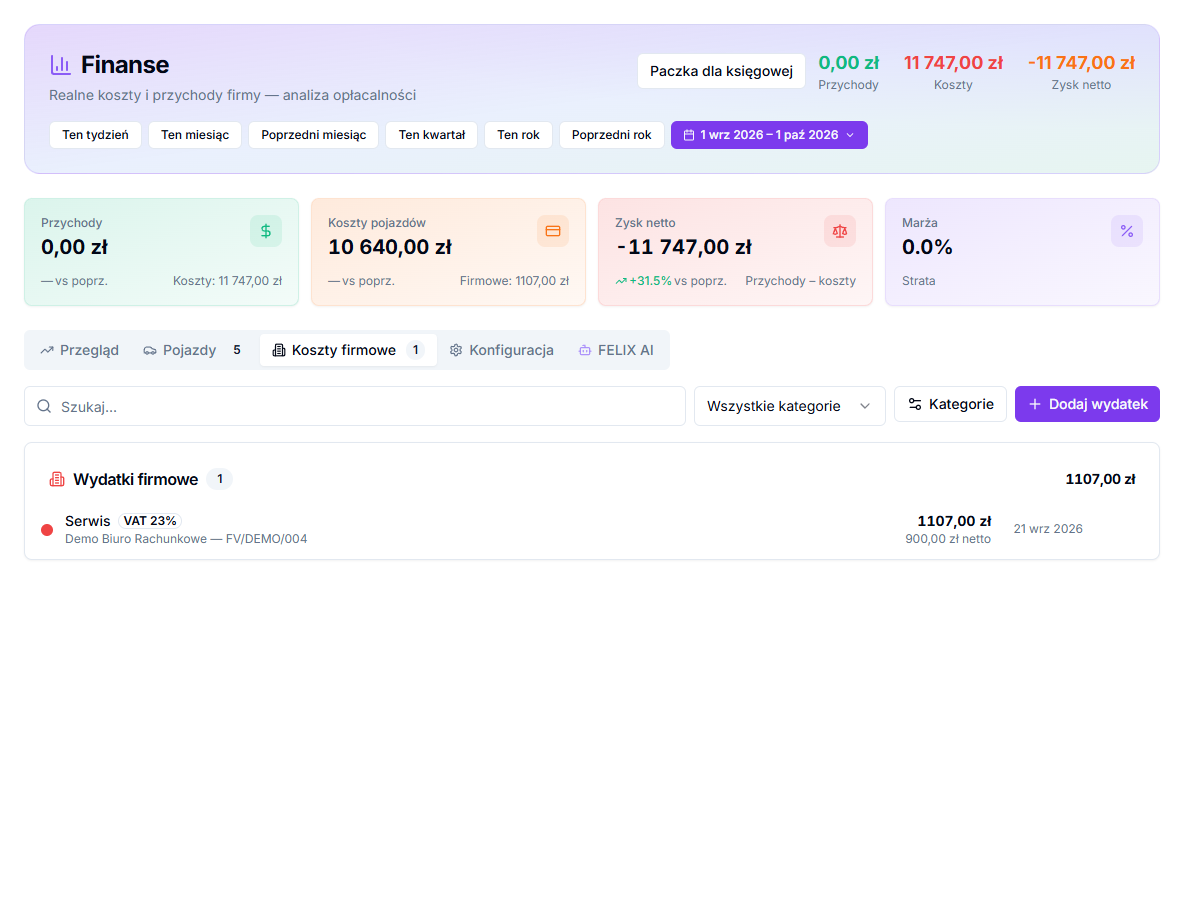
- Otwórz zakładkę Koszty firmowe.
- Użyj Dodaj wydatek, jeżeli koszt nie pochodzi z przypisanej faktury KSeF.
- Wybierz Kategoria, podaj Data oraz Kwota brutto (PLN); netto i stawka VAT są opcjonalne.
- Zapisz zmiany i wróć do przeglądu tego samego okresu.
Konfiguracja przychodów i FELIX AI
W zakładce Konfiguracja zaznaczasz pola z tygodniowych rozliczeń kierowców, które mają być sumowane jako przychód firmy, i klikasz Zapisz konfigurację. Zmiana działa wstecz na wszystkie dane, dlatego po ustawieniu sprawdź poprzedni miesiąc. Zakładka FELIX AI pozwala uruchomić analizę danych i prowadzić historię analiz; jej odpowiedzi traktuj jako wsparcie analityczne, a nie zastępstwo księgowości.
Jak czytać wynik bez pochopnych wniosków
Porównanie dwóch pojazdów ma sens, gdy oba mają podobnie kompletną historię kosztów. Jeśli serwis jednego auta jest przypisany do pojazdu, a faktury drugiego pozostają jako Nowa w KSeF, tabela Pojazdy nie pokazuje jeszcze uczciwego zestawienia. Przed oceną rentowności przejrzyj nieprzypisane dokumenty i koszty firmowe za ten sam okres.
Przychody nie są automatyczną sumą wszystkich pól rozliczenia kierowcy. W Konfiguracja wybierasz tylko rubryki, które w Twoim modelu rozliczeń są przychodem firmy. Zmieniaj je ostrożnie: ustawienie działa wstecz, więc po zapisaniu mogą zmienić się wyniki poprzednich miesięcy. Przed decyzją o aucie porównaj zatem konfigurację z tym, jak interpretujesz raporty platform.
Wydatki takie jak myjnia, wyposażenie biura czy księgowość mogą być ważne dla wyniku całej firmy, ale nie muszą być kosztem jednego samochodu. Ujęcie ich w Koszty firmowe pozwala zachować rozdział między opłacalnością auta a obciążeniami wspólnymi. Na koniec przejdź do miesięcznej paczki i sprawdź, czy dokumenty oraz przychody są kompletne.