Historia serwisowa auta pozwala rozliczyć naprawy, części i przeglądy w intensywnie używanej flocie taxi. Gdy wynajmujesz auta kierowcom Bolt, Uber lub FreeNow, zapis kosztu z przebiegiem ułatwia kontrolę wydatków i wybór warsztatu. Dowiedz się, jak dodać wpis oraz odczytać porównanie cen.
Dodaj wpis do historii serwisowej
- Otwórz pojazd, kartę Serwis i kliknij Dodaj wpis serwisowy.
- Uzupełnij Data, Przebieg (km) oraz Kategoria.
- Wpisz Warsztat, Numer faktury, Część / usługa (opcjonalnie) i Opis (opcjonalne), jeśli są dostępne.
- Wybierz Brutto lub Netto + VAT, podaj koszt i kliknij Dodaj wpis.
Do oleju, opon, ubezpieczenia czy przeglądu wybierz właściwą kategorię; dla oleju formularz ma dodatkowo Interwał wymiany oleju (opcjonalne), a dla polisy Data końca ubezpieczenia. Nie mieszaj kilku niezależnych usług w jednym wpisie. Osobne wpisy dają później czytelniejszą historię i zestawienie kosztów.
Porównaj warsztaty
Otwórz widok Porównanie warsztatów. Filtry obejmują Okres, markę, model, grupę oraz przełącznik Tylko porównywalne, który zostawia usługi z co najmniej dwoma warsztatami. Tabela pokazuje Średnia netto, zakres, ostatnią cenę i wizyty. Na zrzucie Mechanik Mokotów jest oznaczony Najtaniej przy 439,02 zł netto, a Serwis Praga ma wynik +27,8%; kafelek wskazuje Możliwa oszczędność 215,47 zł netto.
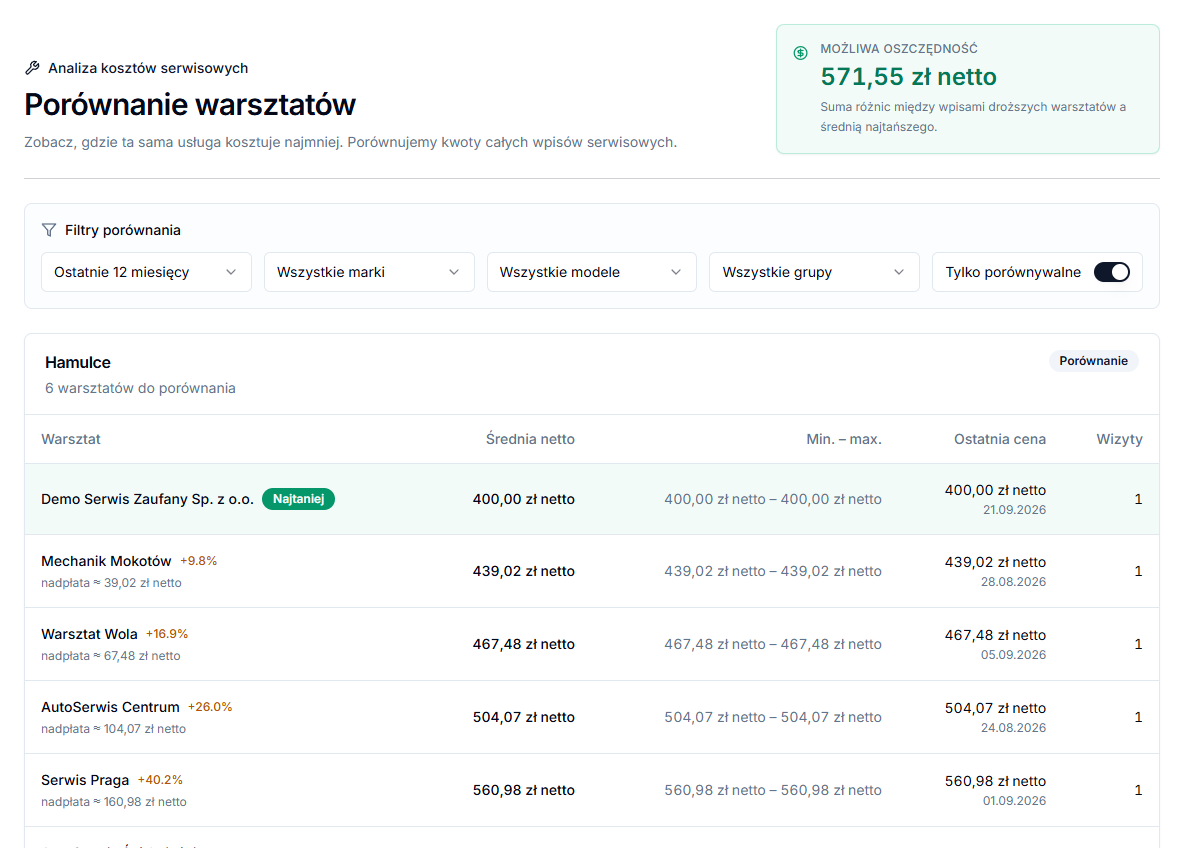
Jak czytać dane w porównaniu warsztatów
Porównanie warsztatów pomija kategorie Tankowanie, Opłata leasingu oraz Ubezpieczenie / OC / AC — to koszty cykliczne, których nie da się sensownie zestawić między warsztatami. Dwa wpisy liczą się jako ten sam warsztat, gdy mają przypisaną tę samą fakturę KSeF z NIP-em sprzedawcy, nawet jeśli nazwa warsztatu została wpisana inaczej; bez faktury system rozpoznaje warsztat po znormalizowanej nazwie. Usługa staje się porównywalna dopiero wtedy, gdy zebrano wpisy z co najmniej dwóch warsztatów, a filtr Tylko porównywalne ukrywa resztę, żeby jednostkowa naprawa u jedynego dostępnego mechanika nie zniekształcała obrazu cen.
Kwota netto poprzedzona znakiem „≈” oznacza, że wpis miał zapisaną tylko kwotę brutto bez stawki VAT, więc system pokazuje ją wprost jako przybliżenie zamiast wyliczać dokładną wartość netto. Warto wtedy przy najbliższej edycji wpisu dopisać stawkę VAT, żeby porównanie było dokładniejsze.
Porównanie grupuje wpisy według pary kategoria i podkategoria, a nie samego opisu usługi — na przykład Wymiana oleju + filtrów › Komplet (olej + wszystkie filtry) to inna pozycja niż sama wymiana oleju bez filtrów, mimo że obie dotyczą tej samej wizyty w warsztacie. Żeby kolejne wpisy trafiały do tej samej grupy i realnie się porównywały, warto konsekwentnie wybierać tę samą podkategorię przy podobnych usługach.