Jedna faktura z warsztatu może obejmować części do dwóch samochodów, a faktura od stałego dostawcy może co miesiąc oznaczać ten sam typ kosztu. Podział pozycji pozwala zachować prawdziwy koszt każdego auta, a zaufani kontrahenci ograniczają ręczne przypisywanie po kolejnych synchronizacjach KSeF. W tym artykule ustawisz oba mechanizmy bez mieszania kosztów floty.
1. Włącz podział pozycji faktury
- W menu wybierz KSeF i pozostaw zakładkę Faktury.
- Otwórz fakturę, której pozycje dotyczą różnych pojazdów.
- W sekcji Pozycje faktury kliknij Rozdziel pozycje.
Po przełączeniu na tryb podziału każda pozycja ma własne pola Pojazd i Kategoria. Wybierz je osobno dla każdej części lub usługi. Tak rozdzielisz na przykład oponę i naprawę przypisane do innych rejestracji, zamiast wpisać całą kwotę na jedno auto.
2. Zapisz przypisanie pozycji
- Przy każdej pozycji wybierz właściwy Pojazd.
- Wybierz Kategoria; przy potrzeby podaj Przebieg (km, opcjonalnie).
- Sprawdź, czy pozycje bez auta rzeczywiście są kosztami ogólnofirmowymi.
- Kliknij Zapisz rozdzielenie.
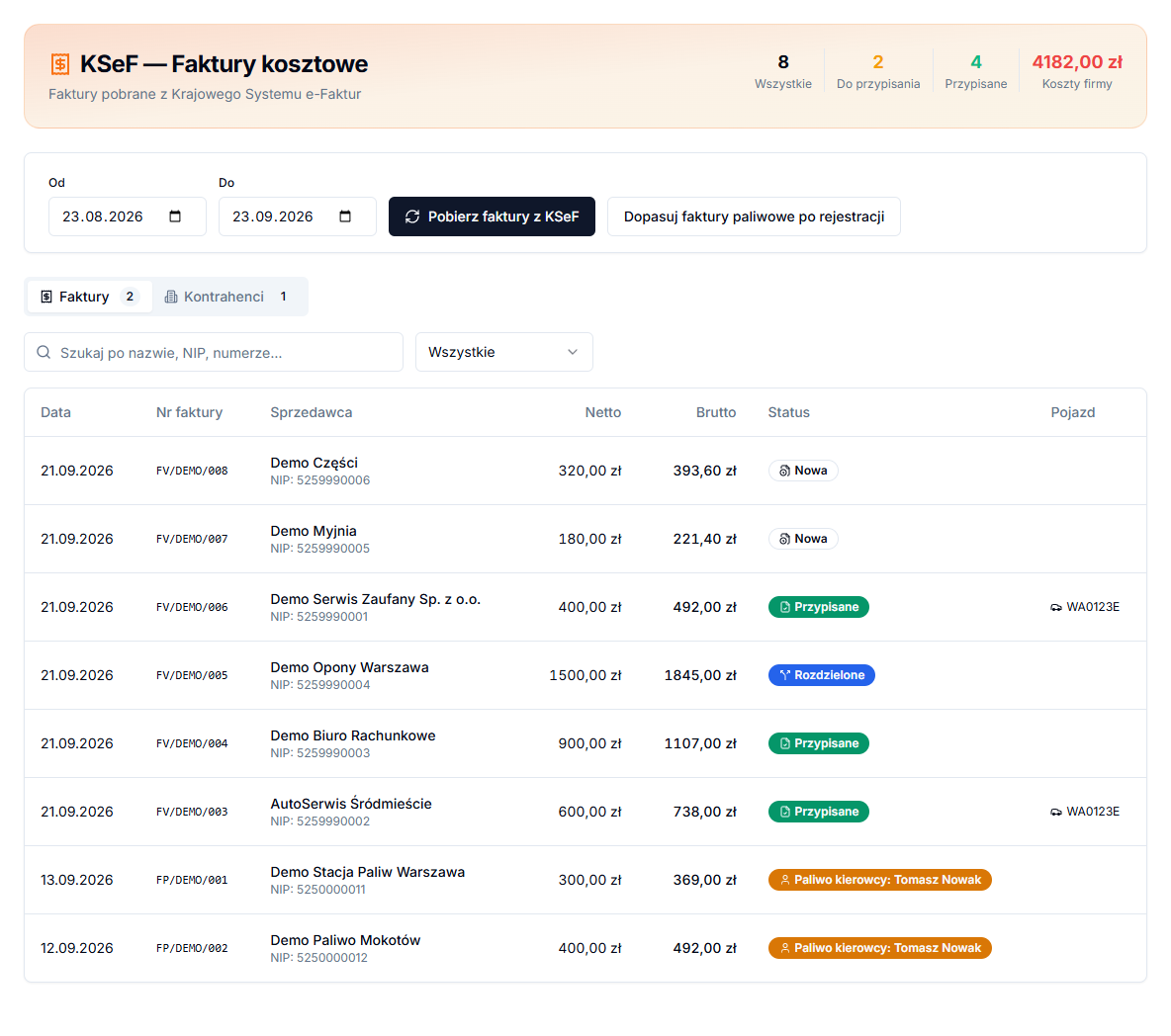
Po zapisie faktura otrzymuje status Rozdzielone. Wróć do trybu Tryb całościowy tylko wtedy, gdy cała faktura ma trafić jako jeden koszt. Podział służy kosztom firmy; nie jest sposobem na przypisanie faktury jako paliwa kierowcy lub kosztu pracownika.
Zaufani kontrahenci i ustawienia domyślne
- Przejdź do zakładki Kontrahenci.
- Odszukaj firmę po nazwie, NIP-ie lub liczbie jej faktur.
- W kolumnach Domyślny pojazd i Domyślna kategoria wybierz ustawienia dla stałego dostawcy.
- W Akcje kliknij ikonę gwiazdki, czyli Oznacz jako zaufany.
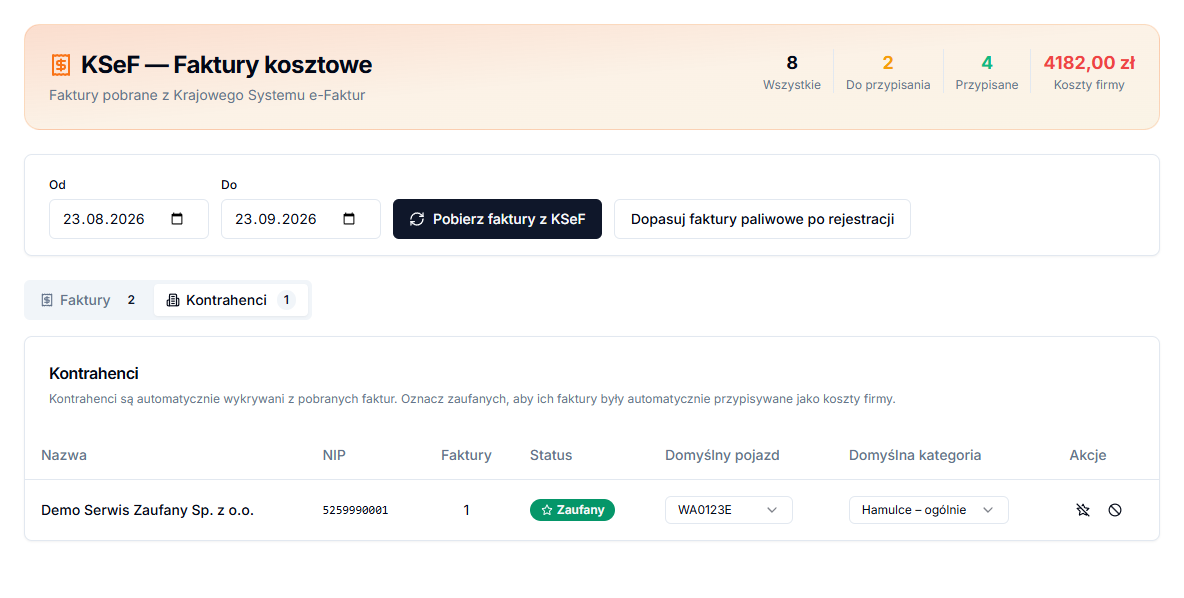
Kontrahenci są tworzeni po synchronizacji faktur. Zaufany kontrahent ma automatycznie przypisywać swoje kolejne faktury jako koszty firmy, wykorzystując ustawione wartości domyślne. To dobry wybór dla stałego leasingodawcy, warsztatu obsługującego jedno auto albo dostawcy, którego dokumenty zawsze należą do firmy.
Wykluczanie i przywracanie kontrahenta
Jeżeli faktury sprzedawcy nie powinny być automatycznie traktowane jako koszty firmy, w kolumnie Akcje użyj ikony zakazu: Wyklucz. Status zmieni się na Wykluczony. Aby cofnąć tę decyzję, użyj ikony znacznika Przywróć. Gwiazdka dla zaufanego kontrahenta zmienia się w Usuń zaufanie; wykluczenie i zaufanie warto weryfikować po zmianie sposobu współpracy.
Kontrola po rozdzieleniu i po automatycznym przypisaniu
Po kliknięciu Zapisz rozdzielenie otwórz ponownie fakturę i sprawdź, czy każda pozycja ma właściwy pojazd oraz kategorię. Zwróć uwagę zwłaszcza na pozycje robocizny, które mogą dotyczyć kilku części lub całej wizyty. Jeżeli dokument ma część wspólną dla firmy, nie przypisuj jej sztucznie do auta tylko po to, aby tabela była pełna.
Ustawienia zaufanego kontrahenta warto potraktować jak regułę, którą regularnie kontrolujesz. Po kolejnej synchronizacji filtruj nowe i automatycznie przypisane faktury tego sprzedawcy, aby upewnić się, że nadal dotyczą tego samego samochodu oraz kategorii. Leasingodawca lub warsztat może zacząć wystawiać dokumenty dla innego auta, a wtedy domyślne przypisanie wymaga zmiany.
Nie oznaczaj jako zaufanego kontrahenta wyłącznie dlatego, że jego pierwsza faktura była poprawna. Najpierw ustal, czy kolejne dokumenty rzeczywiście mają jednolity charakter. Dla sprzedawców paliwa i warsztatów obsługujących wiele rejestracji bezpieczniej pozostawić status Neutralny i każdorazowo sprawdzać wybór. Ikony w Akcje pozwalają potem szybko nadać zaufanie, je usunąć, wykluczyć firmę albo ją przywrócić.