Na koniec miesiąca księgowa potrzebuje uporządkowanego obrazu przychodów i kosztów, a właściciel floty chce szybko wychwycić braki. Paczka dla księgowej zbiera dane z rozliczeń, serwisu, tankowań i KSeF w jednym widoku kontrolnym. Dowiesz się, jak wybrać miesiąc, pobrać materiał oraz co wyjaśnić przed przekazaniem dokumentów.
1. Otwórz paczkę i wybierz miesiąc
- W menu wybierz Finanse.
- Kliknij Paczka dla księgowej.
- W polu Miesiąc wybierz miesiąc, który chcesz sprawdzić.
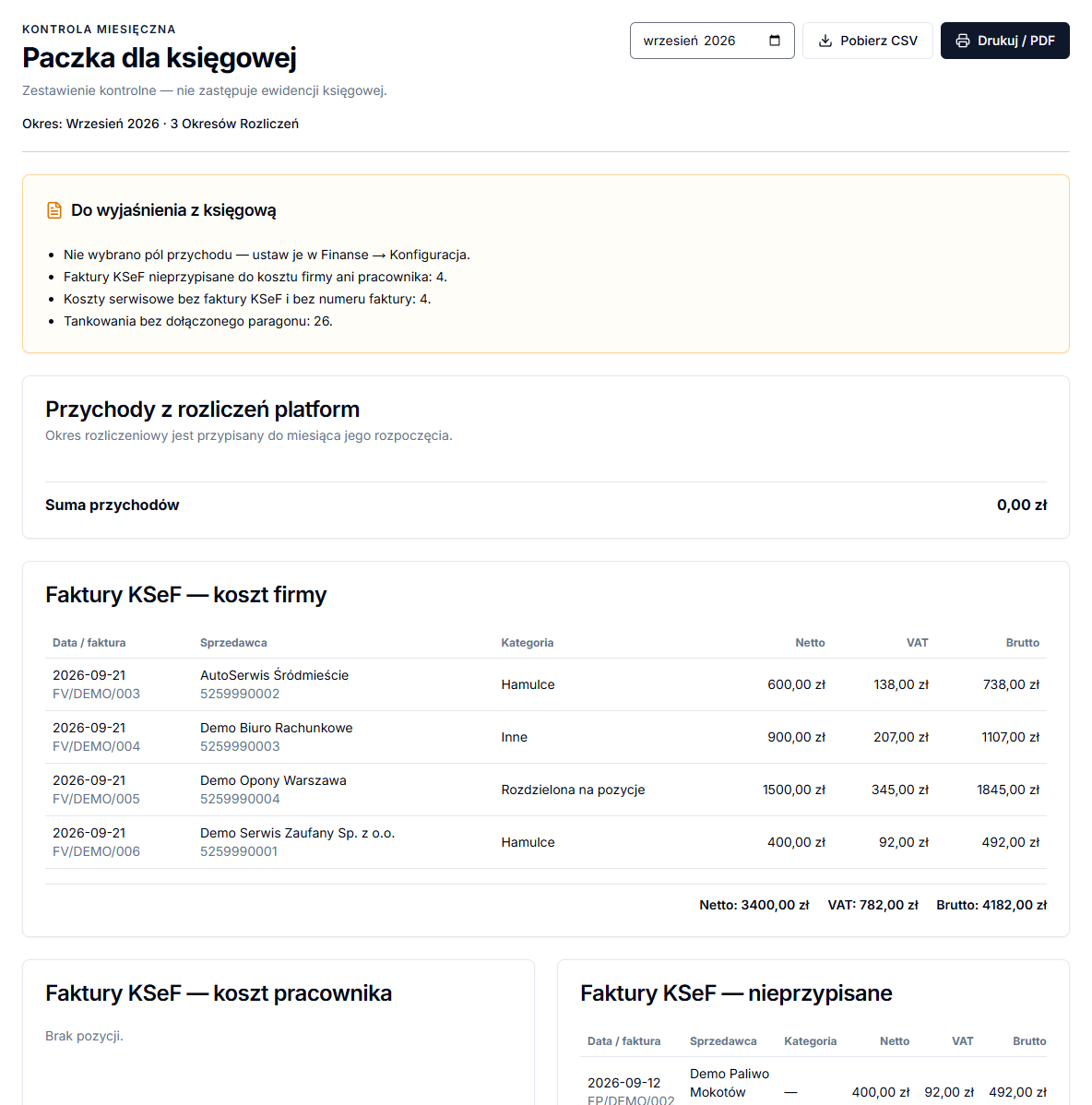
Strona pokazuje okres oraz liczbę okresów rozliczeń ujętych w zestawieniu. Przychody z rozliczeń platform są przypisywane do miesiąca rozpoczęcia okresu rozliczeniowego. To istotne przy tygodniu, który zaczyna się pod koniec jednego miesiąca i kończy w następnym.
2. Sprawdź przychody i koszty bez KSeF
Sekcja Przychody z rozliczeń platform pokazuje pozycje z wybranych pól przychodu oraz Suma przychodów. Jeżeli brak pozycji lub przychody są niepełne, wróć do Finanse → Konfiguracja i sprawdź wybrane pola. Niżej znajdziesz Koszty bez faktury KSeF, w tym Serwis i Tankowania, oraz Suma kosztów bez KSeF.
Faktury KSeF w paczce
Trzy osobne sekcje pomagają odróżnić decyzje wykonane na ekranie KSeF: Faktury KSeF — koszt firmy, Faktury KSeF — koszt pracownika oraz Faktury KSeF — nieprzypisane. W każdej pozycji widzisz datę lub fakturę, sprzedawcę, netto i brutto. Nieprzypisane dokumenty nie powinny zostać niezauważone: przejdź do KSeF, zdecyduj o ich rodzaju albo przedstaw je księgowej do wyjaśnienia.
3. Przejrzyj sekcję do wyjaśnienia
- Otwórz sekcję Do wyjaśnienia z księgową.
- Sprawdź informacje o braku pól przychodu, nieprzypisanych fakturach KSeF, dokumentach serwisowych bez danych faktury oraz tankowaniach bez paragonu.
- Zwróć uwagę na okresy rozliczeń, które zaczynają się w jednym miesiącu, a kończą w kolejnym.
To nie są automatyczne korekty. Lista wskazuje dane wymagające decyzji, dokumentu lub rozmowy. Przykładowo faktura KSeF może być prawidłowa, ale nieprzypisana dlatego, że dotyczy kosztu pracownika; po decyzji oznacz ją w KSeF, aby nie wracała na listę.
4. Pobierz lub wydrukuj zestawienie
- Kliknij Pobierz CSV, gdy księgowa chce pracować na danych tabelarycznych.
- Kliknij Drukuj / PDF, gdy potrzebujesz wydruku lub zapisu przez okno drukowania przeglądarki.
- Przekaż wraz z plikiem dokumenty źródłowe zgodnie z ustaleniami z biurem rachunkowym.
CSV i wydruk są dwoma sposobami udostępnienia tego samego miesięcznego widoku kontrolnego. Nie zakładaj, że sam eksport rozwiązuje brak paragonu lub nieprzypisany koszt — najpierw sprawdź komunikaty.
Rutyna zamknięcia miesiąca dla floty
Zacznij od listy Faktury KSeF — nieprzypisane, ponieważ pozwala ona szybko odnaleźć dokumenty, dla których nie zapadła decyzja. Otwórz je na ekranie KSeF i oznacz jako koszt firmy albo pracownika, gdy masz potwierdzenie. Następnie sprawdź koszty serwisowe i tankowania bez dokumentów wskazane w sekcji do wyjaśnienia. Taki porządek zmniejsza ryzyko, że ten sam wydatek zostanie omówiony dwa razy albo pominięty.
Porównaj Suma przychodów z własnym zestawieniem rozliczeń platform. Jeżeli różnica wynika z przełomu tygodnia i miesiąca, pamiętaj o zasadzie daty rozpoczęcia okresu. Jeśli wynika z konfiguracji przychodów, nie poprawiaj kwoty w paczce — popraw wybór pól w Finansach, a potem wróć do miesiąca.
Przed przekazaniem CSV albo wydruku zapisz dla siebie, które pozycje wymagają odpowiedzi księgowej: na przykład klasyfikacja dokumentu lub brak paragonu. Eksport służy rozmowie i kontroli, nie zastępuje dokumentu źródłowego. Wspólnie z biurem rachunkowym ustal, jakie oryginały i w jakiej formie należy jeszcze przekazać.