Cotygodniowe przepisywanie raportów Bolt, Uber i FreeNow dla wielu kierowców łatwo prowadzi do pomyłek i zajmuje czas. Import rozliczeń odczytuje dane z plików platform, dopasowuje je do kierowców i pokazuje dokładnie, co zostanie zapisane, zanim zatwierdzisz operację.
Przygotuj pliki do importu rozliczeń Bolt, Uber i FreeNow
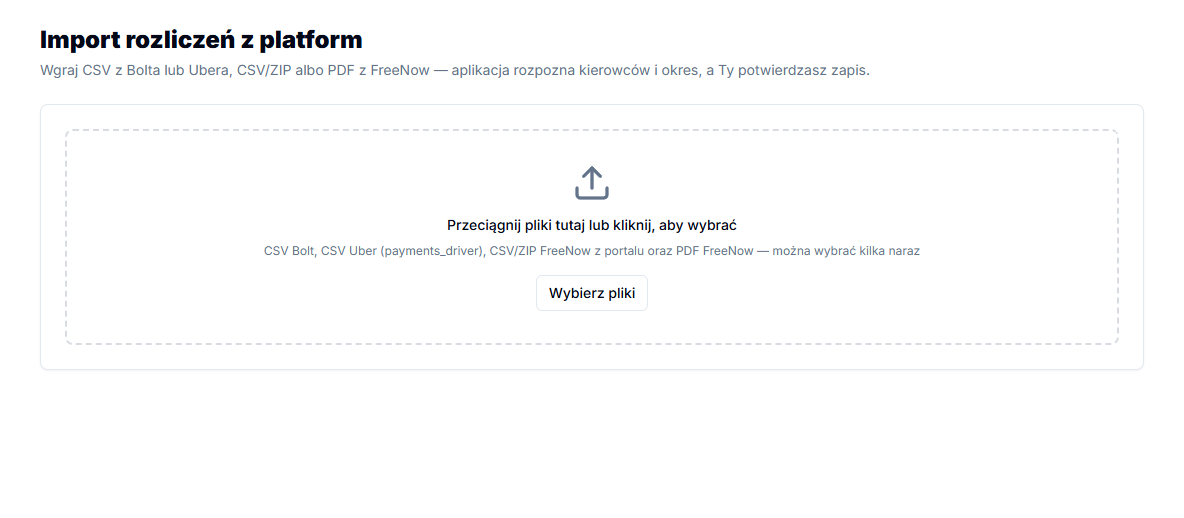
Wejdź w Rozliczenia → Import rozliczeń. Możesz przeciągnąć pliki do pola albo kliknąć Wybierz pliki; można wskazać kilka plików naraz.
- Z panelu Bolt pobierz raport kierowców w formacie CSV.
- Z panelu Uber pobierz CSV payments_driver, czyli raport płatności kierowców.
- Z portalu FreeNow pobierz CSV lub ZIP. Aplikacja przyjmuje też PDF FreeNow: historię przejazdów i fakturę samofakturowania.
- Kliknij Analizuj pliki. Przy każdym pliku zobaczysz jego rozpoznany rodzaj, ostrzeżenia i, gdy się uda, wykryty okres.
Sprawdź tydzień rozliczeniowy i dopasowanie kierowców
Import stara się ustalić okres z danych lub nazwy pliku. W sekcji Okres rozliczeniowy sprawdź Aktywny okres. Gdy wgrane pliki wskazują różne daty albo okresu nie da się wykryć, wybierz właściwy Tydzień rozliczeniowy (pon–nd) samodzielnie.
Kierowca jest dopasowywany przede wszystkim po zapisanym identyfikatorze platformy, a następnie po e-mailu, telefonie albo imieniu i nazwisku z raportu. Wiersz może mieć status dopasowany, Kilku pasujących lub Brak dopasowania. Dla dwóch ostatnich przypadków otwórz sekcję Wiersze wymagające ręcznego dopasowania, wybierz osobę w polu Wybierz kierowcę… albo kliknij Pomiń.
Po ręcznym wyborze aplikacja zapamięta identyfikator Bolt, Uber lub FreeNow dla tego kierowcy, więc przy następnym imporcie może go rozpoznać automatycznie.
Przeczytaj podgląd przed zapisem
Niżej znajduje się Podgląd — co zostanie zapisane. Kierowcy ze szablonem są pokazani z przewidywaną Wypłata; kierowcy bez szablonu w starym układzie pól. Status Nowe oznacza nowe rozliczenie, Nadpisanie — że istnieje już rozliczenie tego tygodnia, a Bez zmian — brak różnic. Zmienione wartości i ich poprzednie wartości są oznaczone na czerwono.
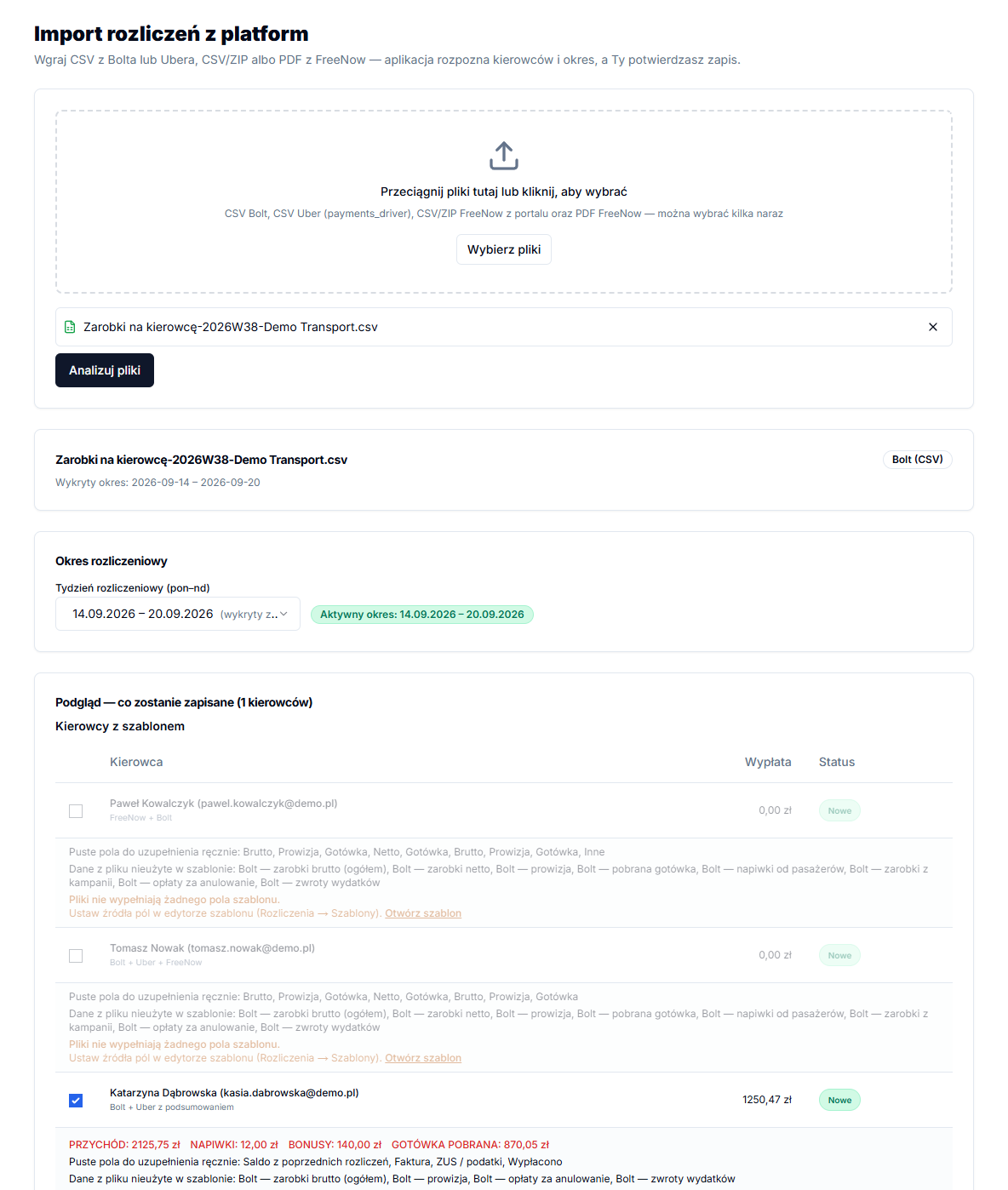
Odznacz kierowcę, którego nie chcesz zapisywać. Jeśli ten sam kierowca występuje w kilku zdublowanych plikach, import zgłosi konflikt — usuń zbędny plik i przeanalizuj zestaw ponownie.
Zatwierdź import i przejdź do rozliczeń
- Upewnij się, że wybrany tydzień i zaznaczeni kierowcy są poprawni.
- Kliknij Zatwierdź import.
- W oknie potwierdzenia sprawdź daty i liczbę rozliczeń, a następnie wybierz Tak, zapisz.
- W sekcji Wynik zapisu sprawdź przy każdym kierowcy, czy rekord utworzono lub zaktualizowano.

Przykład kontroli importu tygodnia
Załóżmy, że wgrywasz raport Bolt i raport Uber za ten sam tydzień. Najpierw sprawdź, czy oba pliki odnoszą się do tego samego zakresu poniedziałek–niedziela, a potem porównaj w podglądzie kierowców z liczbą osób w raportach. Import łączy dane platform w rozliczeniu kierowcy, ale nie zastępuje Twojej kontroli biznesowej: napiwki, gotówka i prowizje muszą być przypisane do właściwych pól szablonu. Jest to szczególnie ważne w flocie taxi, gdzie raport jednej platformy może przyjść później niż pozostałe.
Jeżeli raport zawiera kierowcę nierozpoznanego, nie zapisuj go „na próbę”. Wybierz właściwą osobę w ręcznym dopasowaniu albo użyj Pomiń. Gdy problem wynika z błędnego identyfikatora platformy, ręczny wybór pozwala aplikacji zapamiętać poprawne powiązanie na kolejne tygodnie.
Ponowny import tego samego tygodnia nie tworzy automatycznie drugiego rozliczenia. Podgląd pokaże Nadpisanie i czerwone wartości; dopiero potwierdzenie zapisze dane importowane. Wróć też do Rozliczenia → Rozliczenia tygodniowe, gdzie przycisk Import z plików prowadzi do tej samej funkcji importu.
Na końcu porównaj liczbę zapisanych kierowców z podglądem. Dopiero zgodny wynik pozwala bezpiecznie przejść do dalszego rozliczenia tygodnia.