Szablon rozliczenia to Twój własny formularz cotygodniowego rozliczenia kierowcy. Decydujesz, jakie kwoty wpisujesz, co system liczy sam i które pozycje składają się na wypłatę.
Gdzie są szablony
W menu wybierz Rozliczenia → Szablony rozliczeń. Każdy szablon pokazuje liczbę kategorii, pól i przypisanych kierowców.
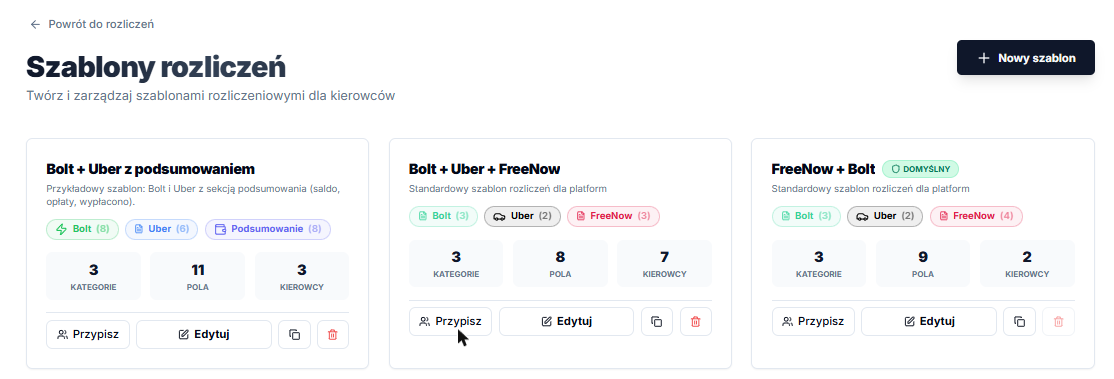
- Nowy szablon: tworzy pusty szablon.
- Edytuj: otwiera edytor.
- Kopiuj (ikona dwóch kartek): tworzy kopię, którą możesz zmienić dla innej grupy kierowców.
- Przypisz: przypisuje szablon kierowcom (zobacz Przypisywanie szablonu).
Budowa szablonu
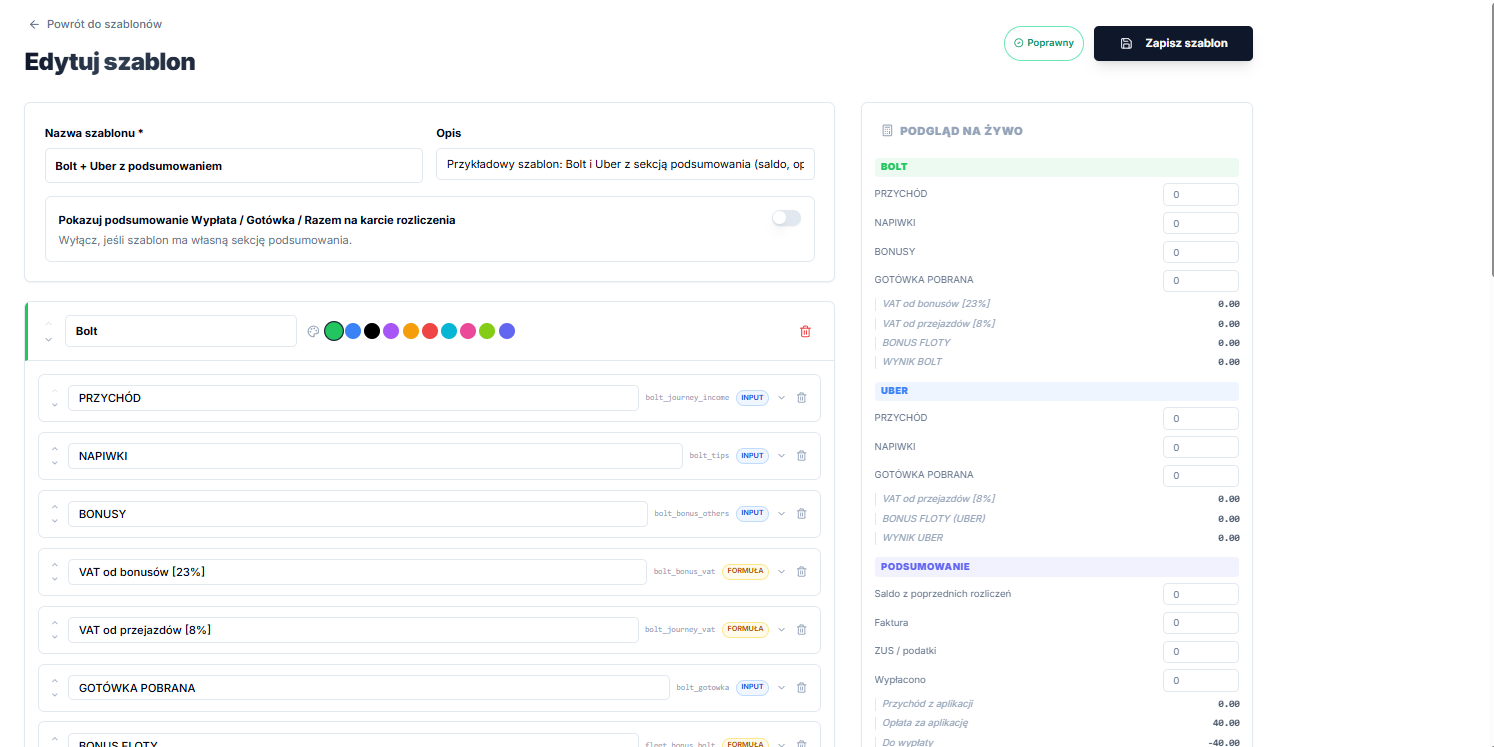
Szablon składa się z kategorii (np. Bolt, Uber, Podsumowanie), a każda kategoria z pól. Kategorię dodasz przyciskiem Dodaj kategorię, pole przyciskiem Dodaj pole.
Każde pole jest jednego z dwóch rodzajów:
- INPUT: kwota, którą wpisujesz co tydzień, np. przychód z aplikacji albo pobrana gotówka.
- FORMUŁA: kwota, którą system liczy sam, np. VAT albo wynik platformy.
Rodzaj zmienisz, klikając znaczek INPUT / FORMUŁA przy polu. Szczegóły pola rozwiniesz strzałką po prawej.
Formuły
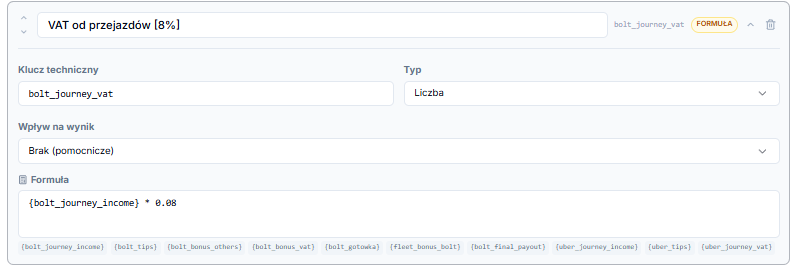
Formuła odwołuje się do innych pól przez ich klucz techniczny w nawiasach klamrowych. Przykłady:
{bolt_journey_income} * 0.08: 8% od przychodu z przejazdów,{bolt_netto} - {bolt_gotowka}: przychód minus pobrana gotówka.
Formułę wpisuje się bez znaku równości. Dostępne klucze widać pod polem formuły, a kliknięcie klucza wstawia go do formuły.
Wpływ na wynik: najważniejsze ustawienie
Każde pole ma ustawienie Wpływ na wynik. Z niego system liczy kwotę Wypłata i Gotówka rozliczenia. Te kwoty trafiają do PDF-u, paczki przelewów i aplikacji kierowcy.
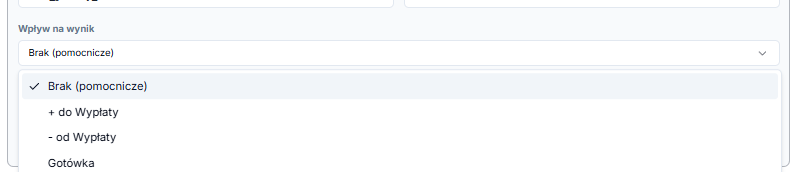
- Brak (pomocnicze): pole tylko do obliczeń, nie wlicza się bezpośrednio do wypłaty.
- + do Wypłaty: kwota dodaje się do wypłaty kierowcy.
- - od Wypłaty: kwota odejmuje się od wypłaty (np. najem auta).
- Gotówka: kwota gotówki pobranej przez kierowcę.
Najczęstszy błąd: podwójne liczenie
Jeśli masz pole-sumę (np. Do wypłaty), które już zawiera wynik Bolta i Ubera, ustaw + do Wypłaty tylko na tej sumie. Pola składowe (wynik Bolt, wynik Uber) muszą mieć Brak. Inaczej ta sama kwota wliczy się dwa razy.
Tak samo z gotówką: Gotówka ustawiasz tylko na polach, w które wpisujesz pobraną gotówkę, a nie na wynikach platform.
Sprawdzenie przed zapisem
W Podglądzie na żywo po prawej wpisz przykładowe kwoty i sprawdź, czy Wypłata i Gotówka na dole wychodzą tak, jak liczysz ręcznie. Przycisk u góry pokazuje, czy szablon jest Poprawny. Na koniec kliknij Zapisz szablon.
Podsumowanie Wypłata / Gotówka / Razem
Przełącznik Pokazuj podsumowanie Wypłata / Gotówka / Razem na karcie rozliczenia możesz wyłączyć, jeśli Twój szablon ma własną sekcję podsumowania (zobacz Saldo i podsumowanie). Obliczenia działają tak samo, zmienia się tylko wygląd karty.