Rozliczenie robisz raz w tygodniu dla każdego kierowcy: wpisujesz kwoty z raportów platform, a system liczy resztę według szablonu.
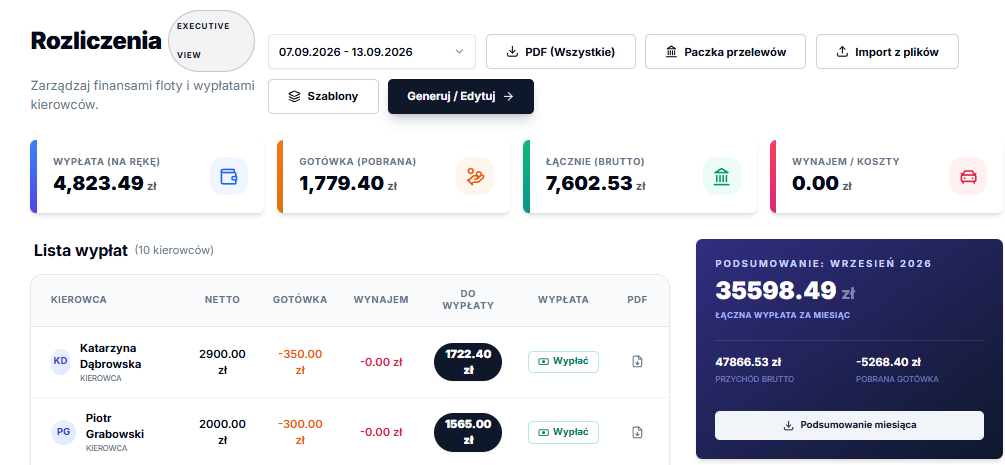
1. Otwórz rozliczenia tygodnia
- Wejdź w Rozliczenia → Rozliczenia tygodniowe.
- W polu z datami wybierz tydzień, który rozliczasz.
- Kliknij Generuj / Edytuj. Możesz też od razu wybrać w menu Szczegóły rozliczenia.
2. Wybierz kierowcę
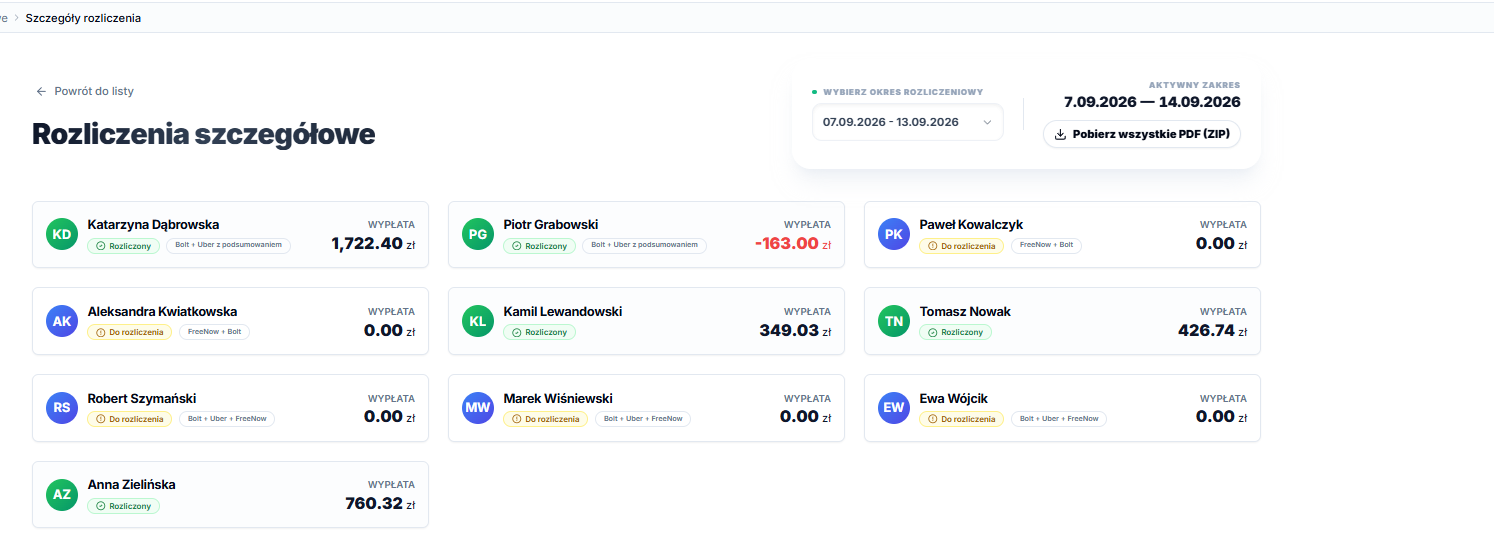
Na ekranie Rozliczenia szczegółowe każdy kierowca ma swoją kartę. Karta pokazuje status (Rozliczony albo Do rozliczenia), nazwę szablonu i kwotę wypłaty. Zanim zaczniesz, sprawdź zakres dat u góry.
3. Wpisz kwoty
Kliknij kartę kierowcy, żeby ją rozwinąć. Zobaczysz sekcje z Twojego szablonu.
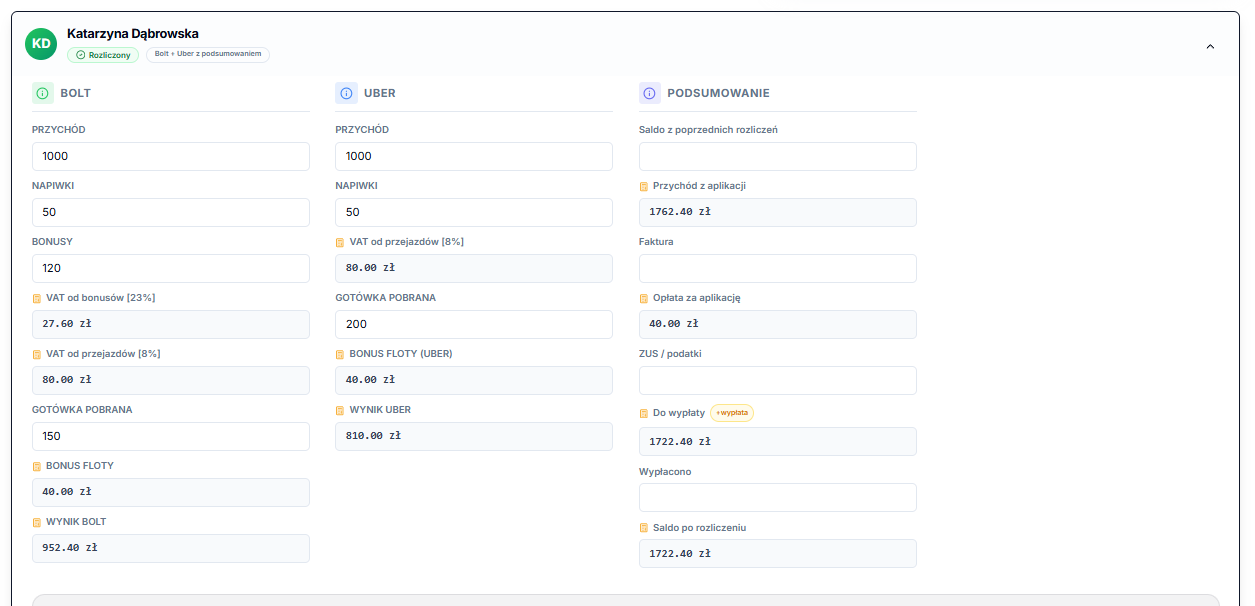
- Białe pola wypełniasz kwotami z raportów Bolta i Ubera za ten sam tydzień.
- Szare pola z ikoną kalkulatora wyliczają się same, na bieżąco, w trakcie wpisywania.
- Jeśli coś nie dotyczy kierowcy, wpisz 0 albo zostaw pole puste.
- Gotówkę pobraną przez kierowcę wpisuj jako kwotę dodatnią. Szablon sam ją odejmie.
4. Zapisz
Na dole karty kliknij Zapisz rozliczenie. Pokaż szczegóły rozwija listę pozycji, które składają się na wypłatę.

Poprawianie zapisanego rozliczenia
Otwórz kartę kierowcy, popraw kwoty i znów kliknij Zapisz rozliczenie. System zapyta, co zrobić z istniejącym rozliczeniem:

- Zastąp dane: zapisuje nowe kwoty w miejsce starych. Nie powstaje drugie rozliczenie.
- Edytuj dane: zamyka okno i wracasz do formularza.
- Anuluj: nic nie zmienia.
Kierowca bez szablonu
Jeśli kierowca nie ma przypisanego szablonu, karta pokazuje standardowy formularz (Bolt, FreeNow, Uber, Inne). Żeby rozliczać go własnym szablonem, przypisz mu szablon (zobacz Przypisywanie szablonu).