Przeglądy, wymiany oleju, polisy OC/AC i raty leasingu łatwo przeoczyć, gdy pilnujesz ich w kalendarzu telefonu albo na kartce. Taski floty w TwojaFlota wiążą termin z konkretnym pojazdem, kierowcą albo zadaniem administracyjnym i pokazują, co jest zaległe. Po lekturze dodasz task, ustawisz cykliczność i checklistę oraz sprawdzisz historię ukończonych.
Dodaj task dla floty
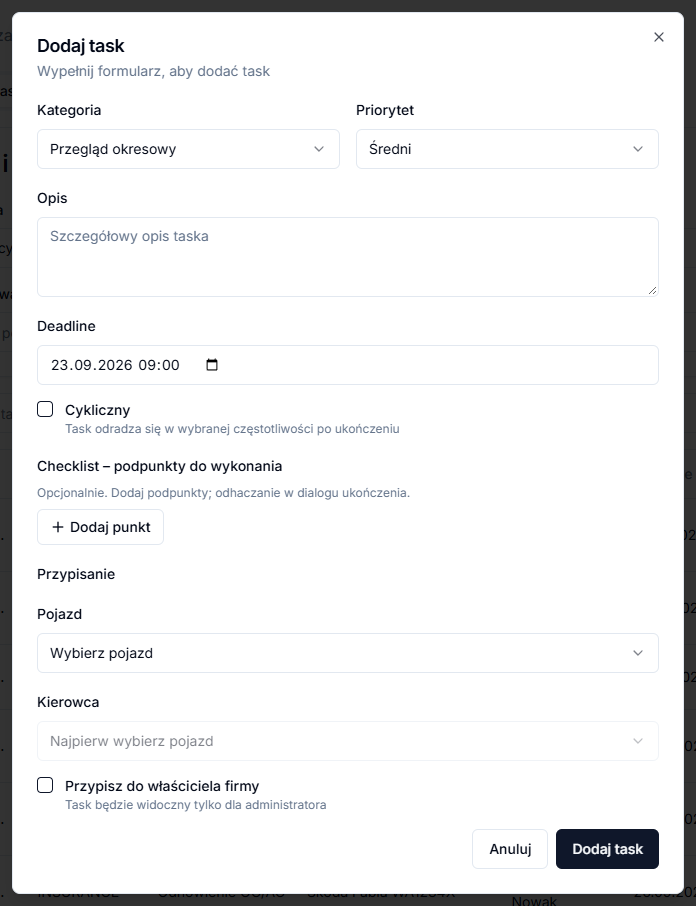
- W menu wybierz Taski i kliknij Dodaj task.
- Wybierz Kategoria (np. przegląd okresowy, wymiana oleju, ubezpieczenie, leasing albo zadanie administracyjne) i Priorytet.
- Wpisz Opis i ustaw Deadline — dla zadań jednorazowych to konkretna data i godzina.
- Gdy kategoria dotyczy pojazdu, wybierz Pojazd; panel pokaże wtedy tylko kierowców przypisanych do tego auta i sam zaznaczy jedynego kandydata.
- Zapisz przyciskiem Dodaj task.
Przypisanie do pojazdu, kierowcy lub właściciela
Zadania kategorii administracyjnej (np. Faktury do księgowej (checklista) albo Rozliczenia pracownicze) nie mają pola pojazdu — panel od razu zaznacza Przypisz do właściciela firmy, bo dotyczą całej firmy, nie jednego auta. Dla zadań serwisowych wybór pojazdu bez przypisanego kierowcy również kończy się przypisaniem do właściciela, o czym informuje komunikat w formularzu.
Checklist i ukończenie zadania
W sekcji Checklist – podpunkty do wykonania dodajesz punkty przyciskiem Dodaj punkt; przy zmianie kategorii panel proponuje ostatnio użyte podpunkty dla tej kategorii albo domyślny zestaw (np. dla wymiany oleju: olej silnikowy, filtr oleju, filtr powietrza, filtr kabinowy). Zadanie kończysz przyciskiem Ukończ przy zadaniu na liście; w oknie odhaczasz checklistę, a po zaznaczeniu wszystkich punktów panel dopytuje, czy zamknąć task. Zadanie kategorii serwisowej wymaga w tym oknie pól Przebieg (km) i Koszt (PLN) — po zapisaniu powstaje wpis w historii serwisowej pojazdu.
Filtry, sortowanie i zadania cykliczne
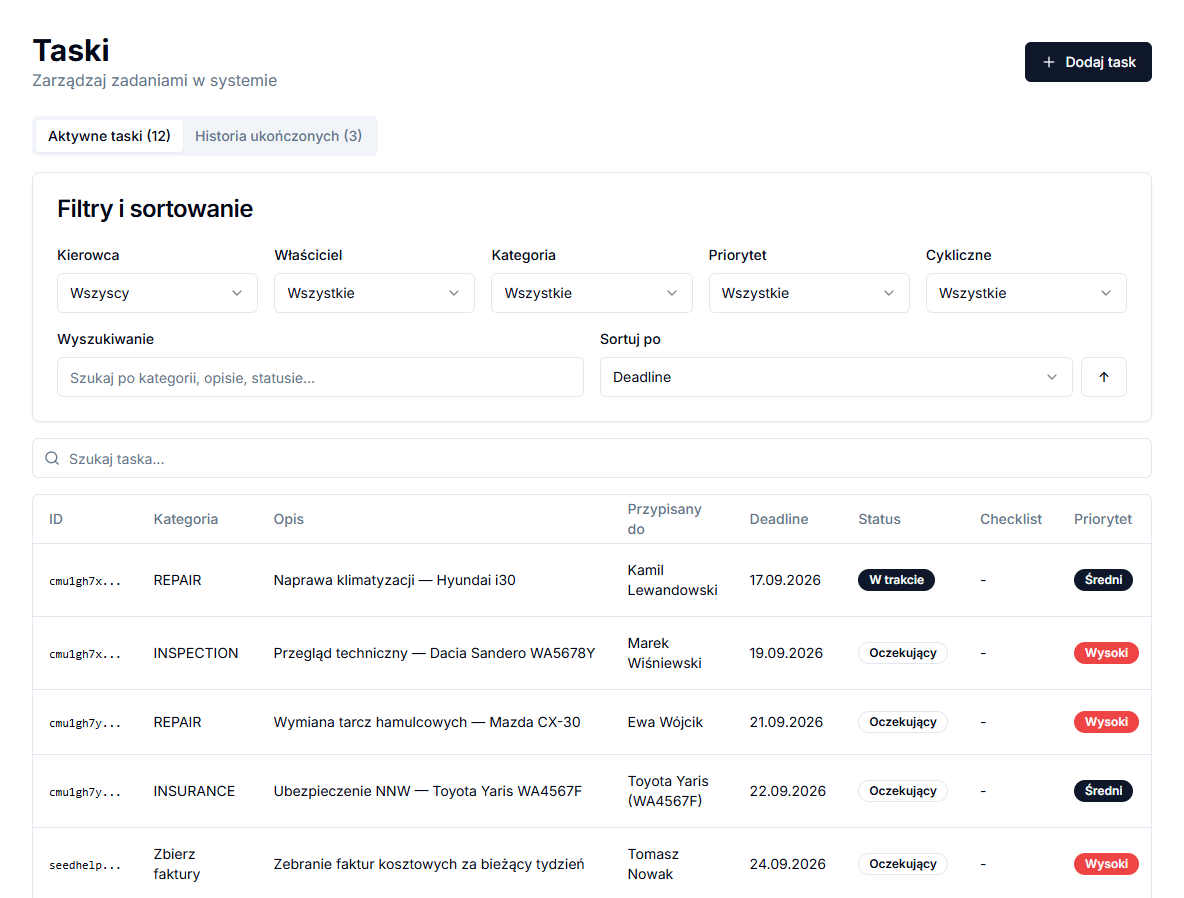
Nad listą Filtry i sortowanie zawężają widok po Kierowca, Właściciel, Kategoria, Priorytet i Cykliczne, a wyszukiwarka przeszukuje kategorię, opis i status. Sortowanie działa po polu Deadline, Priorytet lub Data utworzenia. Zakładka Aktywne taski pokazuje pozycje oczekujące i w trakcie, a Historia ukończonych — zakończone zadania, które można przywrócić.
Zaznaczenie Cykliczny przy tworzeniu zadania pozwala wybrać częstotliwość (co tydzień, co 2 tygodnie, co miesiąc, co 3 miesiące, co rok albo własną liczbę dni), dzień wykonania i liczbę dni, na ile wcześniej task ma się pojawić jako oczekujący. Po ukończeniu takiego zadania panel od razu tworzy kolejną instancję z nowym terminem — nie trzeba dodawać jej ręcznie.