Zadania z terminem — przegląd, wymiana oleju, płatność leasingu — mogą trafiać do wspólnego kalendarza Google właściciela, żeby były widoczne poza panelem, np. w telefonie. Integracja działa przez konto serwisowe Google, nie przez logowanie się administratora do Google. Po lekturze skonfigurujesz połączenie, udostępnisz kalendarz i zsynchronizujesz istniejące zadania.
Skonfiguruj konto serwisowe Google
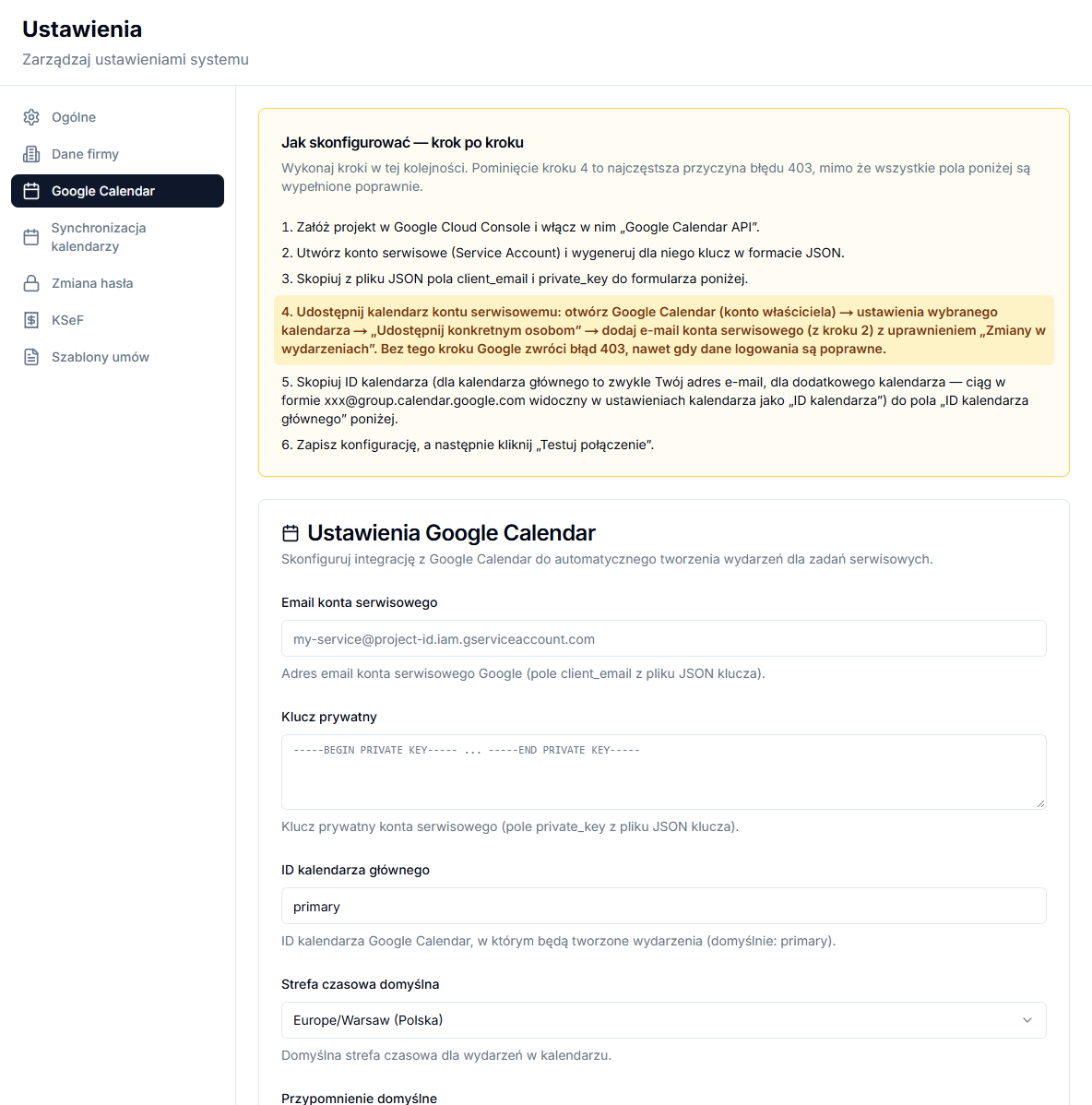
- W Google Cloud Console załóż projekt i włącz w nim „Google Calendar API".
- Utwórz konto serwisowe (Service Account) i wygeneruj dla niego klucz w formacie JSON.
- W panelu otwórz Ustawienia → Google Calendar i skopiuj z pliku JSON pole client_email do Email konta serwisowego oraz private_key do Klucz prywatny.
- W Google Calendar (konto właściciela) otwórz ustawienia wybranego kalendarza → „Udostępnij konkretnym osobom" → dodaj e-mail konta serwisowego z uprawnieniem Zmiany w wydarzeniach.
- Wpisz ID kalendarza głównego (dla kalendarza głównego to zwykle adres e-mail właściciela, dla dodatkowego — ciąg w formie xxx@group.calendar.google.com), ustaw Strefa czasowa domyślna (domyślnie Europe/Warsaw), Przypomnienie domyślne (10 minut, 30 minut, 1 godzina albo 1 dzień) i Metoda przypomnienia domyślna (Email albo Popup), po czym kliknij Zapisz konfigurację. Te wartości są faktycznie stosowane przy tworzeniu wydarzenia — nie trzeba ich potem poprawiać ręcznie w Google Calendar.
Sprawdź połączenie
Po zapisaniu kliknij Testuj połączenie. Gdy test się nie powiedzie, link Pełna diagnostyka konfiguracji pod przyciskami pokazuje więcej szczegółów niż sam komunikat błędu.
Zsynchronizuj istniejące zadania
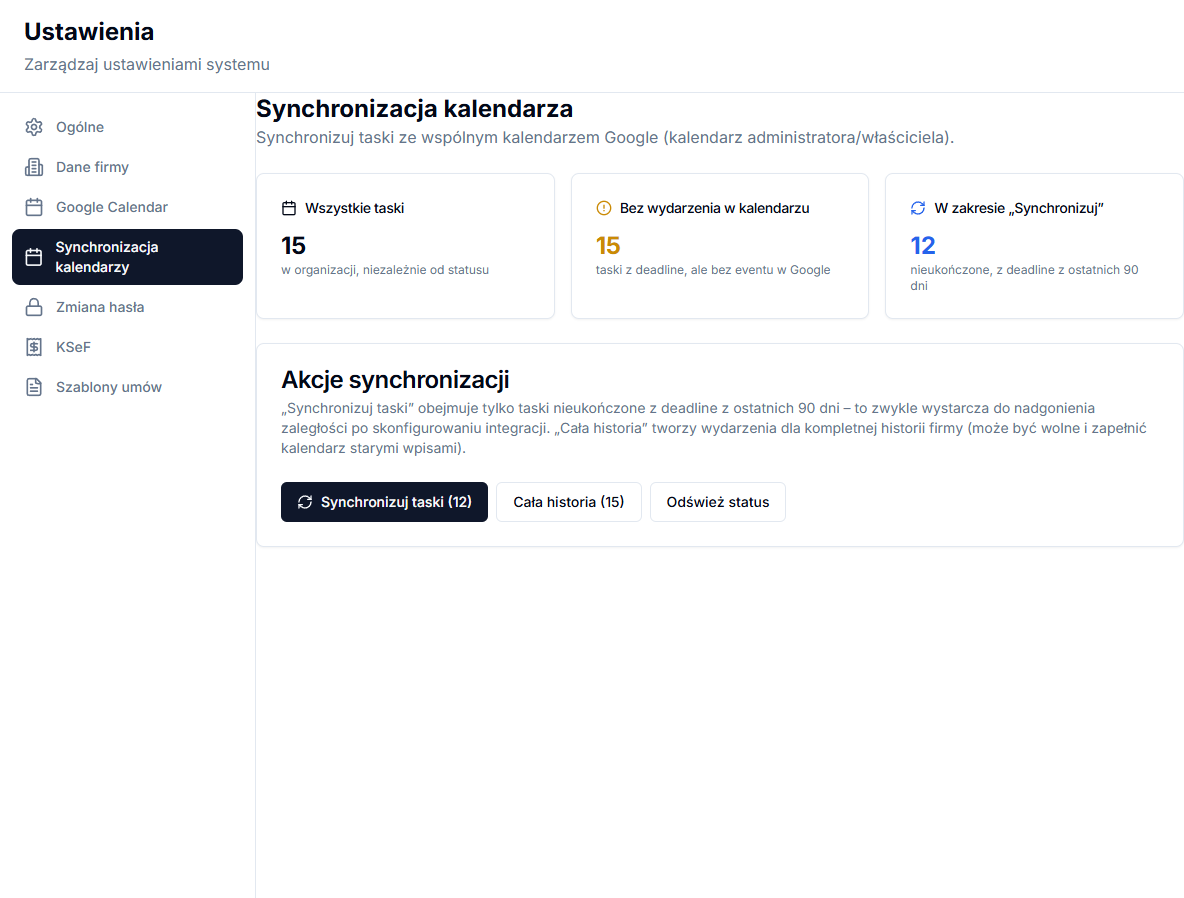
Ekran Ustawienia → Synchronizacja kalendarzy pokazuje trzy liczniki: Wszystkie taski w firmie niezależnie od statusu, Bez wydarzenia w kalendarzu oraz liczbę tasków W zakresie „Synchronizuj”. Przycisk Synchronizuj taski obejmuje wyłącznie nieukończone zadania z terminem z ostatnich 90 dni — to zwykle wystarcza, żeby nadrobić zaległości zaraz po skonfigurowaniu integracji. Cała historia tworzy wydarzenia dla kompletnej historii firmy; przed uruchomieniem panel prosi o potwierdzenie, bo może to długo potrwać i zapełnić kalendarz starymi wpisami. Po zakończeniu synchronizacji tabela raportu pokazuje wynik osobno dla każdego zadania w kolumnach Task i Kalendarz.
Błąd kalendarza nie blokuje zadania
Zapis albo ukończenie taska nigdy nie czeka na Google Calendar. Gdy utworzenie lub aktualizacja wydarzenia się nie powiedzie, panel mimo to zapisuje task i pokazuje osobne ostrzeżenie — przy dodawaniu zadania „Uwaga: kalendarz nie zsynchronizowany", przy ukończeniu „Błąd synchronizacji kalendarza". Warto wtedy sprawdzić uprawnienia w Google Calendar i ponowić Testuj połączenie, zamiast wielokrotnie zapisywać ten sam task.