Nowy kierowca powinien mieć podpisaną umowę, zanim wyjedzie pierwszym kursem — zlecenia, najmu auta, B2B albo o pracę. TwojaFlota generuje ją z szablonu Twojej firmy prosto z karty kierowcy, z danymi już podstawionymi w miejsce placeholderów. Ten przewodnik pokazuje, jak wybrać typ umowy, sprawdzić dane przed wygenerowaniem i gdzie później znaleźć gotowy PDF.
Jakie typy umów wygenerujesz
Do wyboru masz pięć typów: Umowa Zlecenie, Umowa Zlecenie (własny samochód), Umowa Najmu Samochodu, Umowa B2B oraz Umowa o Pracę. Wariant z własnym samochodem pojawia się na liście tylko wtedy, gdy w profilu kierowcy zaznaczono, że jeździ swoim autem.
1. Otwórz kartę kierowcy i wybierz typ umowy
- Wejdź w Kierowcy → Lista kierowców i otwórz profil kierowcy.
- W nagłówku karty kliknij Generuj umowę.
- Na zakładce Typ umowy wybierz rodzaj umowy i ustaw pole Data zawarcia umowy.
2. Sprawdź dane firmy, kierowcy i pojazdu
Zakładka Firma pokazuje kartę Dane firmy (Zleceniodawca/Wynajmujący) wypełnioną danymi z profilu firmy — popraw je, jeśli się zmieniły od ostatniej umowy. Zakładka Kierowca pokazuje kartę Dane kierowcy (Zleceniobiorca/Najemca) z PESEL-em, datą urodzenia, adresem i numerem dowodu wziętymi z profilu. Przy wyborze Umowa Najmu Samochodu dochodzi zakładka Pojazd z kartą Dane pojazdu oraz polami Stała opłata tygodniowa (zł) i Procent od obrotu (%) — domyślnie 500 zł i 8%, ale zmienisz je dla każdej umowy osobno.
Dopóki brakuje wymaganego pola, u góry okna widnieje lista Brakujące wymagane pola, a przycisk Generuj umowę na dole jest nieaktywny.
3. Dopracuj treść i sprawdź podsumowanie
Zakładka Edytor pokazuje treść umowy z szablonu Twojej firmy z podstawionymi wartościami w miejsce placeholderów, np. {{driverName}} czy {{companyName}}. Możesz tu ręcznie poprawić tekst tej jednej umowy, bez zmiany domyślnego szablonu firmy. Zakładka Podsumowanie zbiera w jednym miejscu strony umowy — Zleceniodawcę/Wynajmującego i Zleceniobiorcę/Najemcę — żeby sprawdzić wszystko przed kliknięciem Generuj umowę.
4. Pobierz albo wydrukuj gotową umowę
Po kliknięciu Generuj umowę panel od razu otwiera podgląd wygenerowanego dokumentu z przyciskami Pobierz PDF i Drukuj / Zapisz PDF — to drugie przyda się, gdy chcesz wydrukować dwa egzemplarze do podpisu.
Lista umów firmy
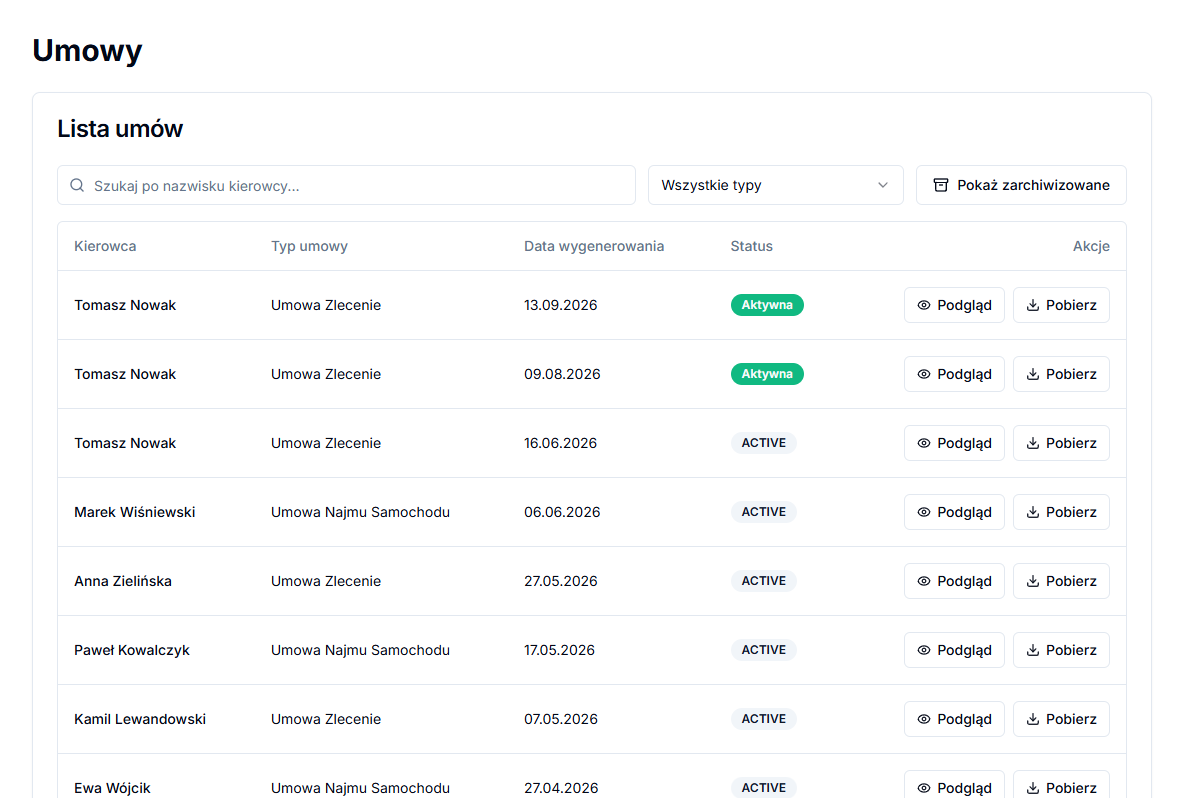
Wszystkie wygenerowane umowy zobaczysz w Kierowcy → Umowy. Listę przeszukasz polem Szukaj po nazwisku kierowcy..., zawęzisz filtrem Typ umowy, a przełącznikiem Pokaż zarchiwizowane pokażesz też umowy usuniętych kierowców. Kolumna Status pokazuje umowę jako Aktywna albo Zarchiwizowana, a przy każdej pozycji masz przyciski Podgląd i Pobierz.
Zmiana treści domyślnego szablonu
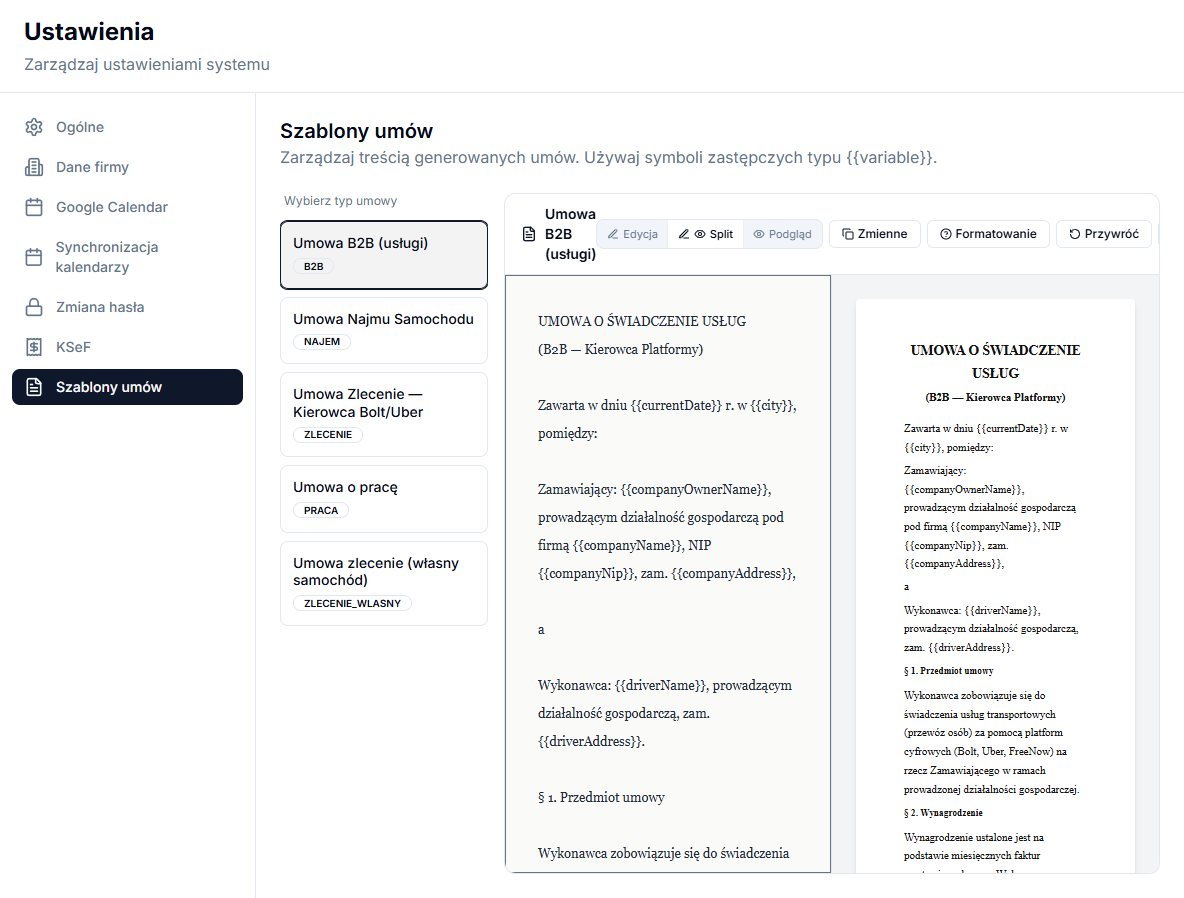
Treść, którą widzisz w zakładce Edytor przy nowej umowie, pochodzi z szablonu firmy — edytujesz go w Ustawienia → Szablony umów. Wybierz typ z listy po lewej, przełącz widok Edycja, Split albo Podgląd i zmień treść w edytorze. Przycisk Zmienne pokazuje dostępne placeholdery — kliknięcie wstawia znacznik w miejscu kursora — a Formatowanie przypomina składnię nagłówków i list. Zmiany zatwierdza Zapisz; Przywróć cofa szablon do domyślnej treści.