Kierowcę dodajesz raz. Od razu wybierasz, jakim szablonem będzie rozliczany co tydzień i w jakim języku dostanie PDF.
Krok po kroku
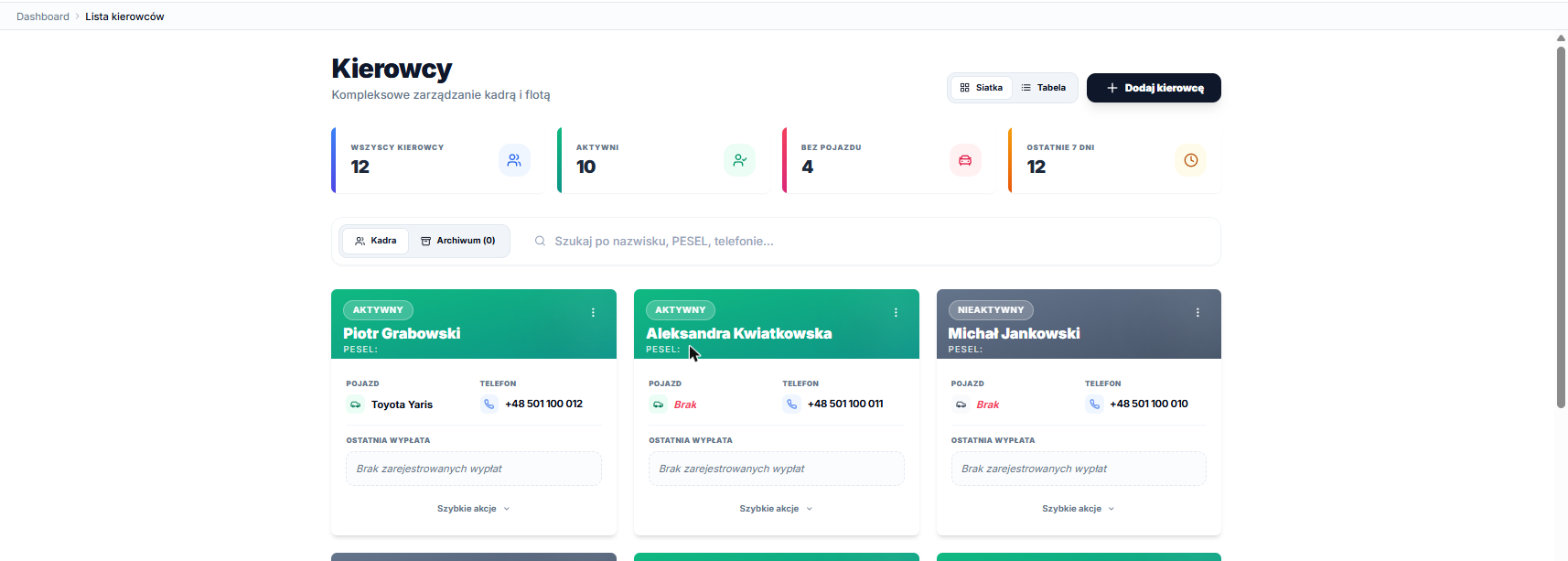
- W menu wybierz Kierowcy → Lista kierowców.
- Kliknij Dodaj kierowcę w prawym górnym rogu listy.
- Uzupełnij dane: imię, nazwisko, PESEL, datę urodzenia, e-mail, telefon, adres i numer prawa jazdy z datą ważności.
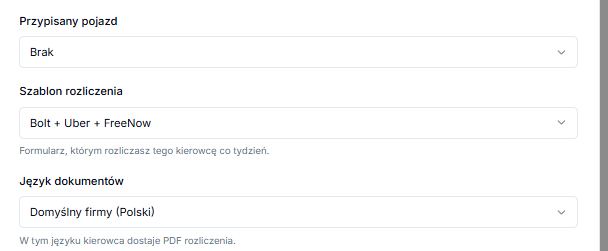
- Opcjonalnie wybierz Przypisany pojazd albo zaznacz, że kierowca jeździ własnym samochodem.
- W polu Szablon rozliczenia wybierz szablon, którym będziesz go rozliczać.
- W polu Język dokumentów zostaw Domyślny firmy albo wybierz konkretny język.
- Kliknij Dodaj kierowcę na dole formularza.
Który szablon jest wybrany na start?
Przy nowym kierowcy system od razu podpowiada szablon, którego używa najwięcej kierowców w Twojej firmie. Zwykle nie trzeba nic zmieniać. Jeśli wybierzesz Brak szablonu, kierowca będzie rozliczany starym, standardowym formularzem.
Zmiana danych kierowcy
Kliknij kierowcę na liście, a potem Edytuj profil. W tym samym formularzu zmienisz szablon rozliczenia i język dokumentów.
Zmiana szablonu działa od następnego zapisanego rozliczenia. Tygodnie już zapisane zostają bez zmian.
Kierowca, który już nie jeździ
Kierowcę z historią rozliczeń lepiej zarchiwizować niż usuwać: jego rozliczenia i dokumenty zostaną w systemie. Kierowcę bez żadnej historii można usunąć na stałe.