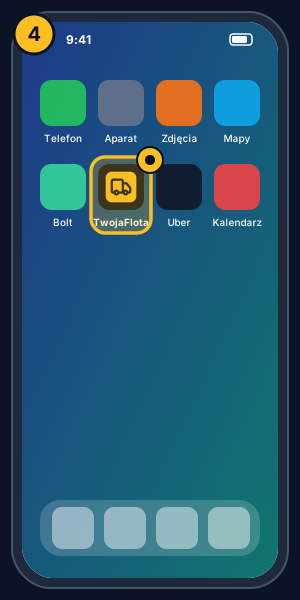
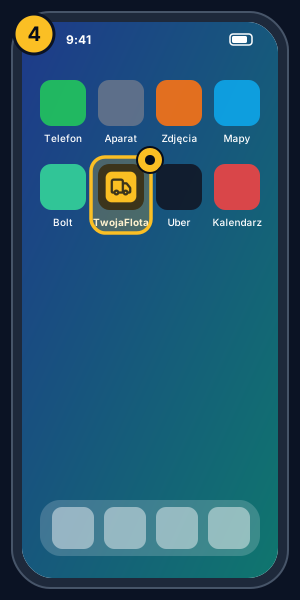
To nie jest aplikacja ze sklepu. Panel TwojaFlota dodajesz do ekranu telefonu, a potem otwierasz go jak zwykłą aplikację: z ikoną TwojaFlota, na pełnym ekranie i bez paska przeglądarki. Aktualizuje się sam.
Zanim zaczniesz
Potrzebujesz adresu panelu swojej firmy, np. nazwafirmy.twojaflota.com.pl, oraz loginu i hasła — hasło ustawiasz sam z linku w e-mailu z zaproszeniem od firmy.
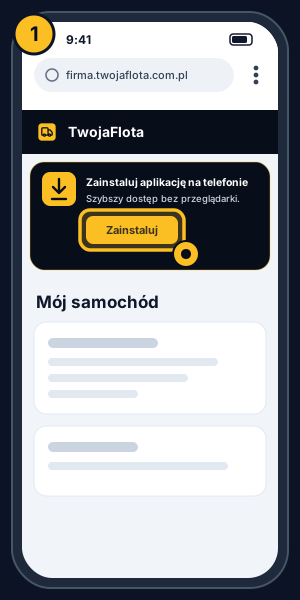
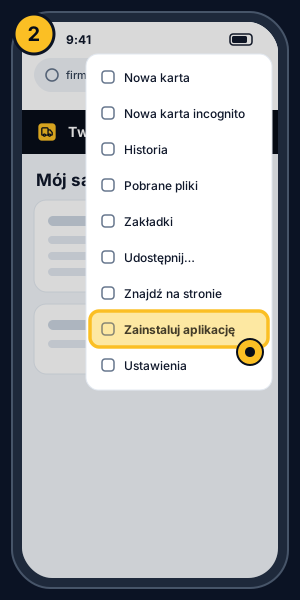
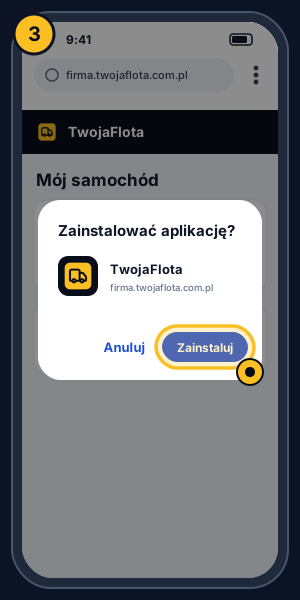
Na obrazkach żółta ramka i kropka pokazują, gdzie stuknąć. Wygląd menu może się nieco różnić zależnie od telefonu i wersji przeglądarki.
Android (Chrome)
- Otwórz adres panelu w Chrome i zaloguj się.
- Jeśli u góry pojawi się baner Zainstaluj aplikację na telefonie, stuknij Zainstaluj.
- Jeśli banera nie ma, otwórz menu ⋮ w prawym górnym rogu, wybierz Zainstaluj aplikację albo Dodaj do ekranu głównego, a potem potwierdź.
W Samsung Internet otwórz menu ≡, wybierz Dodaj stronę do, a następnie Ekran startowy.
iPhone (Safari)
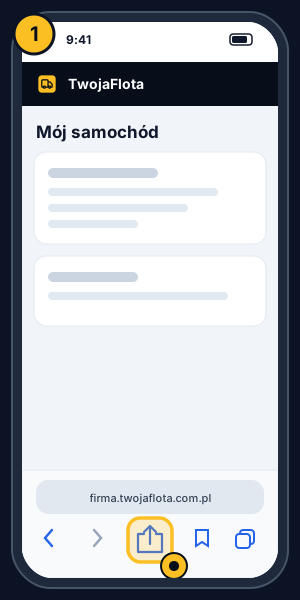
- Otwórz adres panelu w Safari i zaloguj się.
- Stuknij Udostępnij — ikonę kwadratu ze strzałką. W nowszym iOS może być ukryta pod ikoną ⋯ przy pasku adresu.
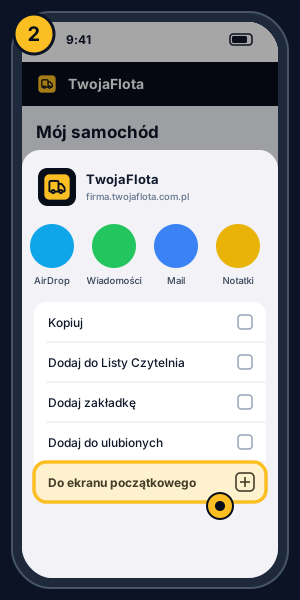
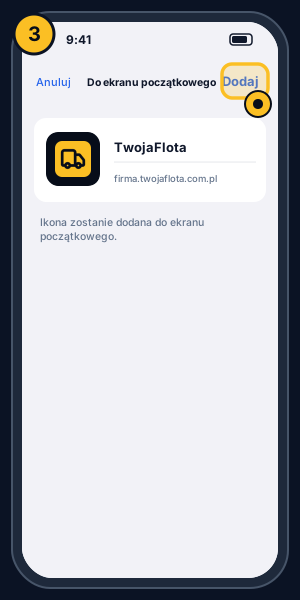
- Przewiń listę, wybierz Do ekranu początkowego, a potem Dodaj.
W innych przeglądarkach na iPhonie ta opcja bywa niedostępna. Najpewniej działa Safari.
Pierwsze uruchomienie
Stuknij ikonę TwojaFlota na ekranie telefonu i zaloguj się raz. Później od razu zobaczysz widok Mój samochód.
Coś nie działa?
- Nie widzisz opcji instalacji? Sprawdź, czy używasz właściwej przeglądarki, wyjdź z trybu incognito lub prywatnego i poszukaj ikony na ekranie albo w szufladzie aplikacji — mogła już zostać dodana.
- Baner zniknął albo został zamknięty? Skorzystaj z menu przeglądarki zgodnie z instrukcją powyżej.
- Nie pamiętasz hasła? Na stronie logowania kierowcy stuknij Nie pamiętam hasła — dostaniesz e-mailem link do ustawienia nowego.
- Chcesz usunąć ikonę? Usuń ją tak samo jak każdą inną ikonę na telefonie.