Mapa GPS pokazuje, gdzie w danej chwili są auta taxi, kto nimi jedzie i czy ktoś przekracza prędkość — bez dzwonienia do kierowcy. Warunkiem jest podłączenie nadajnika GPS do konkretnego pojazdu w panelu. Po lekturze dodasz urządzenie do auta, odczytasz kafelki podsumowania i sprawdzisz szczegóły wybranego pojazdu na mapie.
Podłącz pojazd do mapy
- Otwórz Pojazdy, wybierz auto i kliknij edycję.
- W polu Numer IMEI / ID GPS wpisz identyfikator urządzenia wysyłany przez nadajnik GPS zamontowany w aucie.
- Zapisz zmiany przyciskiem Zapisz zmiany i otwórz Mapa w menu.
Kafelki podsumowania i lista Flota
Nad mapą cztery kafelki pokazują bieżący stan floty: Online (auta z sygnałem z ostatnich 15 minut), W trasie (auta jadące w danej chwili szybciej niż 3 km/h), Dystans dziś i Alerty dziś. Po prawej stronie mapy karta Flota listuje wszystkie pojazdy z GPS; wyszukiwarka nad mapą filtruje jednocześnie markery na mapie i wpisy na liście Flota po numerze rejestracyjnym albo imieniu i nazwisku kierowcy. Adres pod pozycją bywa chwilowo pusty, dopóki panel nie zakończy wyszukiwania go w tle. Pozycje pojazdów i lista alertów odświeżają się co 5 sekund, a kafelki Dystans dziś i Alerty dziś — raz na minutę; odznaka LIVE obok napisu Ostatnia synchronizacja potwierdza, że dane nie są archiwalne.
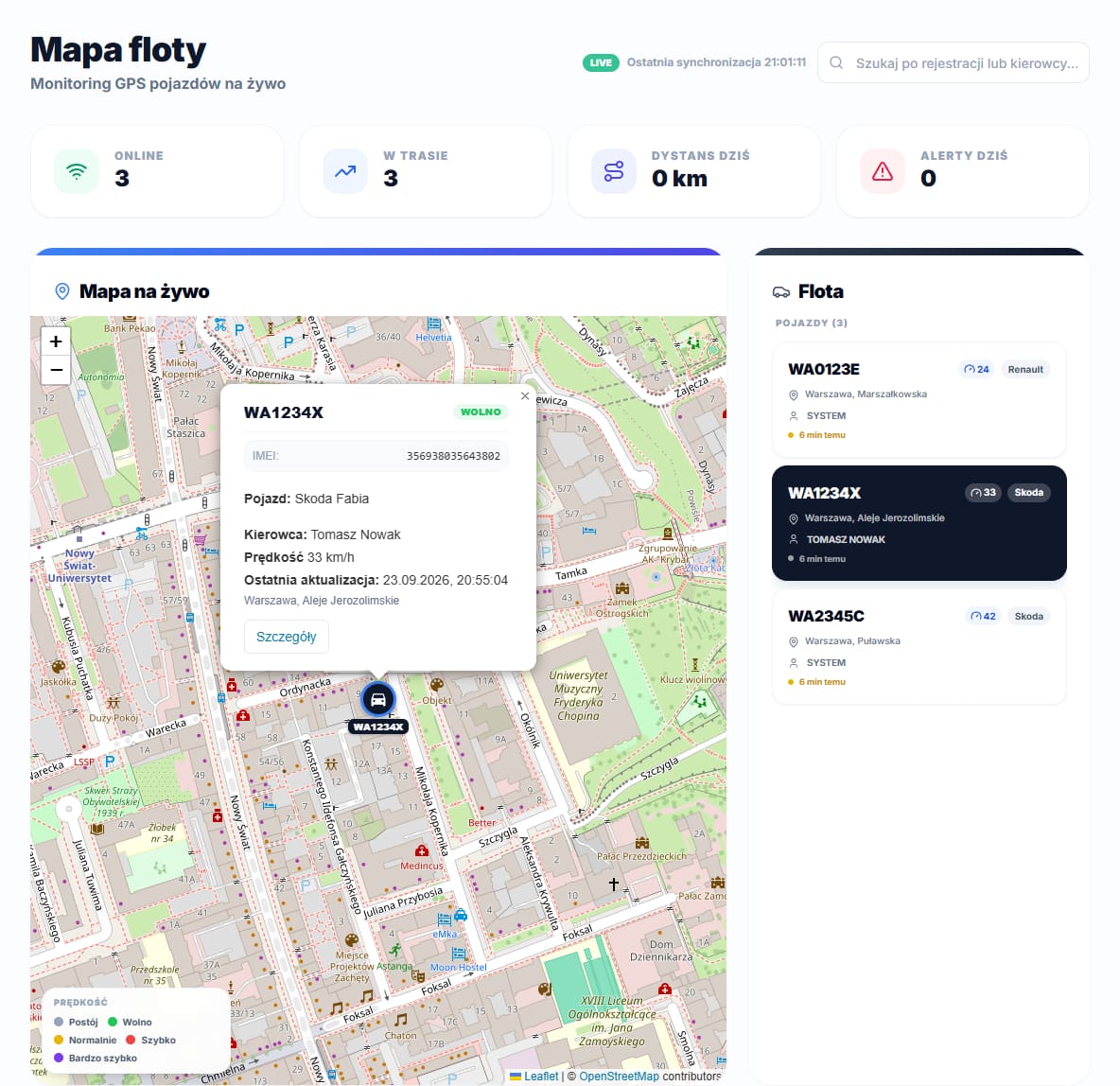
Legenda prędkości i szczegóły pojazdu
Kolor markera i trasy koduje prędkość: szary — postój, żółty — wolno (do 40 km/h), pomarańczowy — normalnie (41–80 km/h), czerwony — szybko (81–110 km/h), ciemnoczerwony — bardzo szybko (powyżej 110 km/h); legenda w lewym dolnym rogu mapy tłumaczy kolory. Po wybraniu pojazdu karta szczegółów pokazuje jego prędkość, kurs, przypisanego kierowcę, czas ostatniej aktualizacji i adres, a przycisk Otwórz profil pojazdu przenosi do pełnego widoku auta z historią serwisową, aktywnymi zadaniami i przekazaniami — nie trzeba go szukać osobno. Kliknięcie samego markera na mapie otwiera też krótki podgląd z numerem IMEI, nazwą pojazdu, kierowcą i czasem ostatniej aktualizacji — szybszy skrót niż otwieranie pełnej karty szczegółów.
Kierowca w swojej aplikacji widzi uproszczoną wersję tej samej mapy, ograniczoną do przypisanego mu pojazdu — nie ma podglądu pozostałych aut floty ani ich pozycji.
Gdy flota nie ma jeszcze GPS
Dopóki żaden pojazd nie ma wpisanego numeru IMEI, mapa pokazuje komunikat Brak pojazdów z GPS zamiast markerów, razem z podpowiedzią, żeby dodać IMEI w edycji pojazdu. Poniżej zakładki Historia, Raporty, Alerty i Strefy pozwalają analizować trasy i przekroczenia prędkości dla pojazdów, które już raportują pozycję.